

最近Clawdbot(也叫 Moltbot)带火了 Macmini 。很多人都是把 Moltbot/Clawdbot 放在本地电脑上运行,比如Macmini,因为它需要 7x24 小时运行,所以 Mac是最佳选择。但由于我没有多余的 Macmini ,我一直想在自己的 DigitalOcean 的 Droplet 服务器上试运行 Moltbot,只是迟迟没有行动。直到周末看到 Nadder 的推文和他分享的优质代码要点,我当然得尝试一下。这份教程记录了我实践过程中的所有心得。
Moltbot究竟是什么?
先给一些不了解背景的人简单介绍一下Moltbot/Clawdbot 。
Moltbot(原名Clawdbot,由Peter Steinberger创建)是一个私人专属、持续运行的智能助手,支持选用多种大语言模型驱动——包括Anthropic、OpenAI或本地模型。作为"真正能做事的人工智能",你可以将它部署在自己的设备上,它能执行各类任务:管理日程、浏览网页、整理文件、处理邮件、运行终端命令等。你无需安装新应用或界面,直接通过日常使用的聊天软件(WhatsApp、iMessage、Telegram)就能与它交互。它具备状态保持功能,支持Skills扩展,接入的服务越多就越实用。
简单来说,Moltbot 是一个自托管的消息路由器/代理运行时,而不是聊天 UI 或神奇的 LLM 封装器。
这是一个长期运行的 Node.js 服务,它连接到多个聊天平台,将消息规范化为单一的内部格式,将这些消息发送给 AI 代理,并可选择执行工具,然后将结果发送回原始应用程序。
例如,你可以把它设置在 WhatsApp 里,输入你的个人信息和想要执行的操作,它就能帮你完成这些操作,而无需离开 WhatsApp 应用。它的用途非常广泛,人们用它来管理邮件、清理堆积如山的邮件、发送短信等等。
另外要说明的是,Moltbot/Clawdbot 官方是不支持中国国内通信软件的,但是在Github上也有人开源了桥接工具,叫“moltbotCNAPP”。如果你希望用国内的通信软件与 Moltbot/Clawdbot 交互,比如飞书上的聊天机器人,按么完全可以按照它 Github 上的指引来配置。
Github:https://github.com/wy51ai/moltbotCNAPP
为何选择云端运行?
多数用户在本地方运行Moltbot/Clawdbot ,有些用家里的闲置设备,也有人专门购置Mac mini运行。
如果将 Moltbot 部署在 Macmini 上并 7×24 小时运行,短期使用确实可行,但长期来看缺乏可靠性与安全性不足。桌面级设备和家庭网络并非为长期在线服务设计,系统更新、意外重启、网络波动或内网穿透失效,都可能导致机器人频繁离线或响应不稳定,用户体验难以保证。与此同时,Moltbot 与个人电脑共享系统权限,一旦出现配置错误或提示注入风险,可能直接影响本地文件、凭据和系统安全。随着使用量的持续增长,一个现实问题逐渐显现——构建AI Agent只是挑战的一半,真正困难的是如何让 AI Agent安全、持续、可预测地运行。所以将Moltbot/Clawbot部署在 云服务器 会是更好的选择。
我真正需要的是部署在云端的常驻智能体(AI Agent),并能通过WhatsApp或其它聊天软件与之对话。事实证明,Moltbot/Clawdbot 在DigitalOcean Droplet服务器上运行非常顺畅。
在服务器部署 Moltbot/Clawdbot的两种方法
在 DigitalOcean 云服务器上部署 Moltbot/Clawdbot 有两种方法:
1、通过DigitalOcean 推出的一键部署(one-click)功能,在创建服务器的同时,就可以直接安装部署。
2、在创建好的Droplet服务器上,通过命令行安装部署 Moltbot/Clawdbot。
一键部署Moltbot/Clawdbot
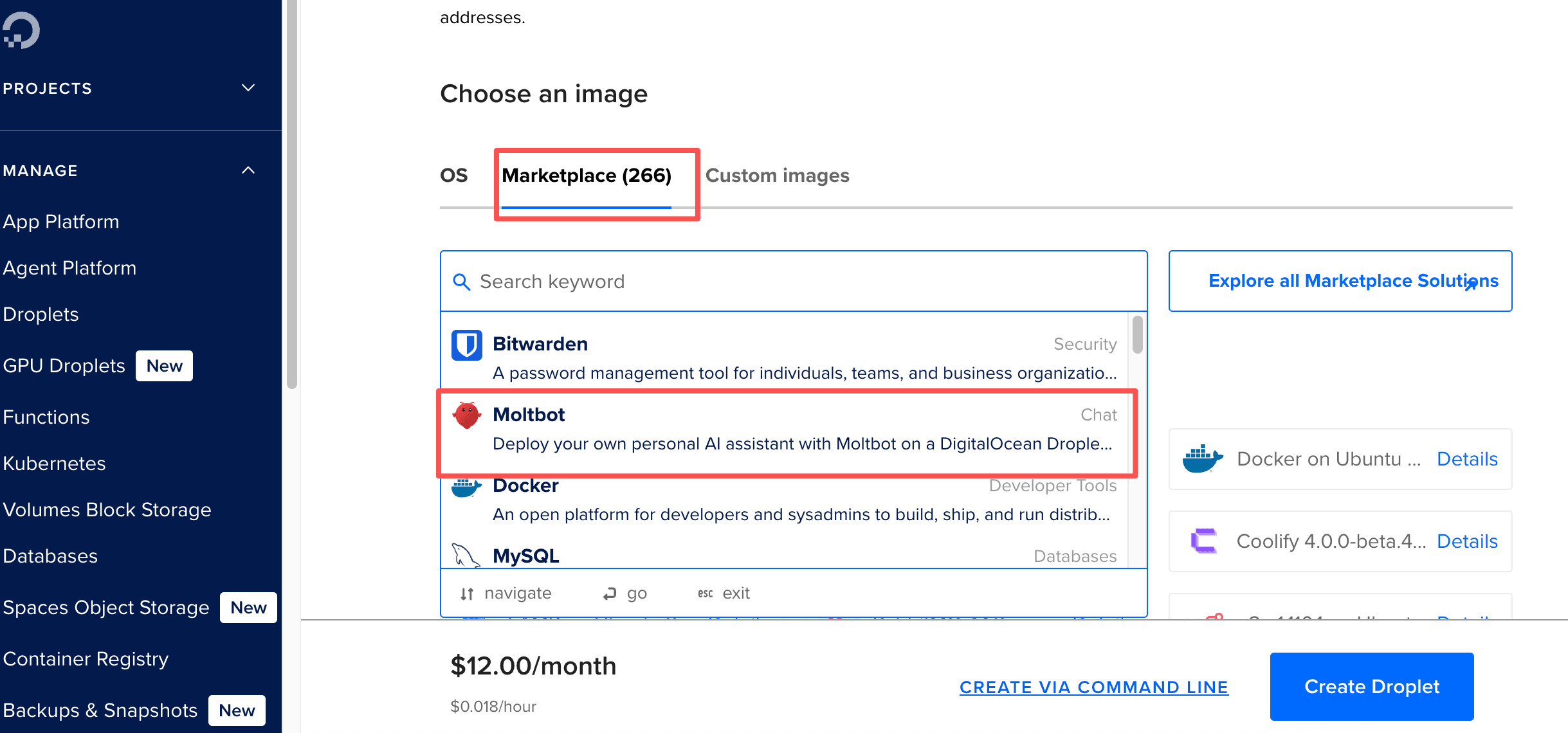
一键部署(one-click)Moltbot 的方法很简单。如下图所示,在DigitalOcean后台,创建 Droplet的页面中,“Choose an image”下方点击“Marketplace”,选择Moltbot 即可。
使用终端访问您的服务器:
ssh root@your-droplet-ip
登录成功后,将显示欢迎信息。如果 SSH 连接首次失败,请等待 60 秒后重试。
连接成功后,会有提示,按照自动设置流程操作:
- LLM 提供商:选择 Gradient、OpenAI(即将推出!)或 Anthropic。
- API密钥:出现提示时,请粘贴您的提供商的API密钥。
Clawdbot将自动重启以应用更改。
设置 WhatsApp 作为通信渠道
运行:
/opt/clawdbot-cli.sh channels add
在 CLI 中按照引导流程添加一个渠道,选择 WhatsApp。随后系统会显示一个 二维码。用手机上的 WhatsApp 扫描该二维码进行配对。在手机上完成后续的配对流程即可使用了。
接下来我们讲讲使用命令行部署 Moltbot/Clawdbot的方法。
命令行部署Moltbot/Clawdbot的准备工作
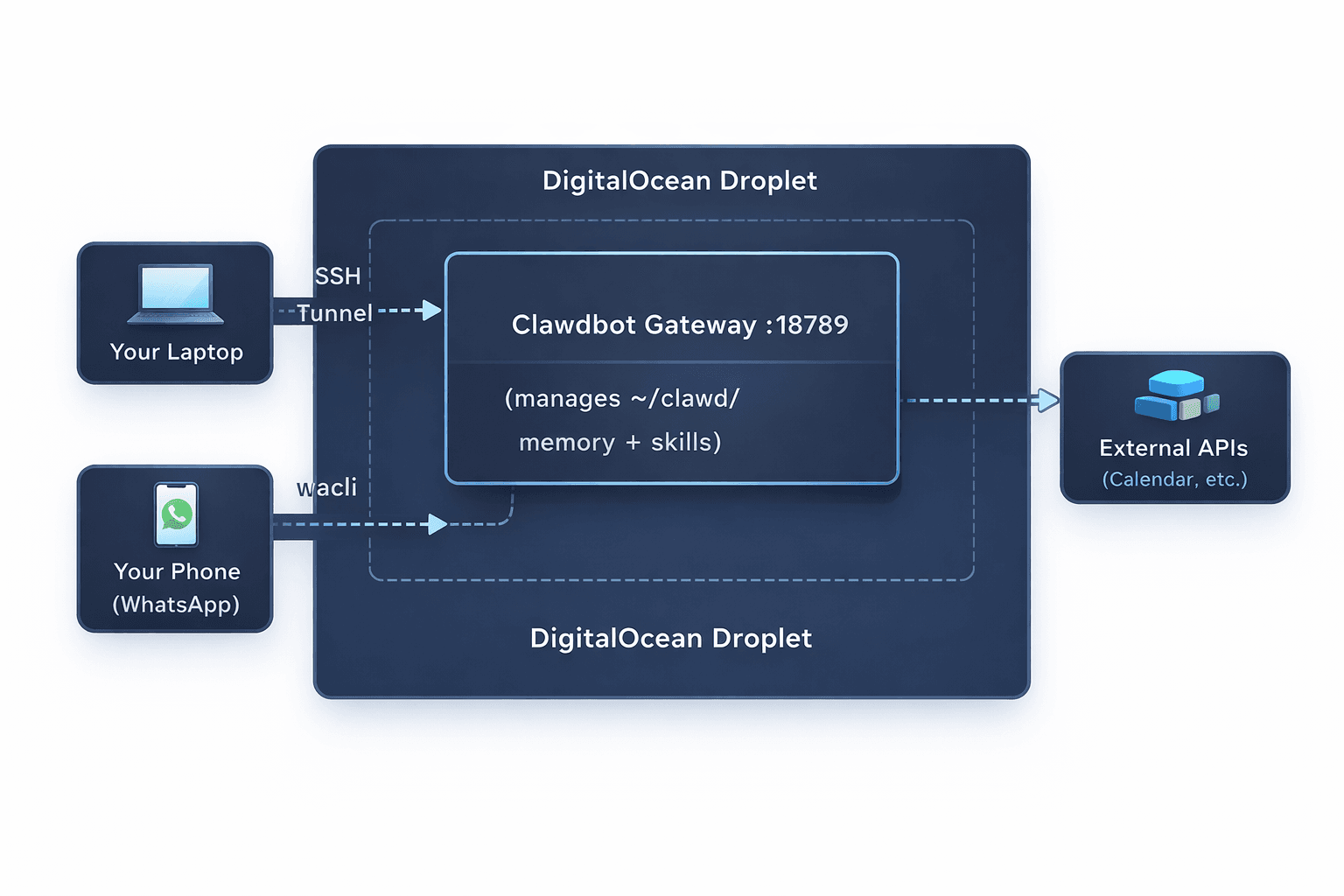
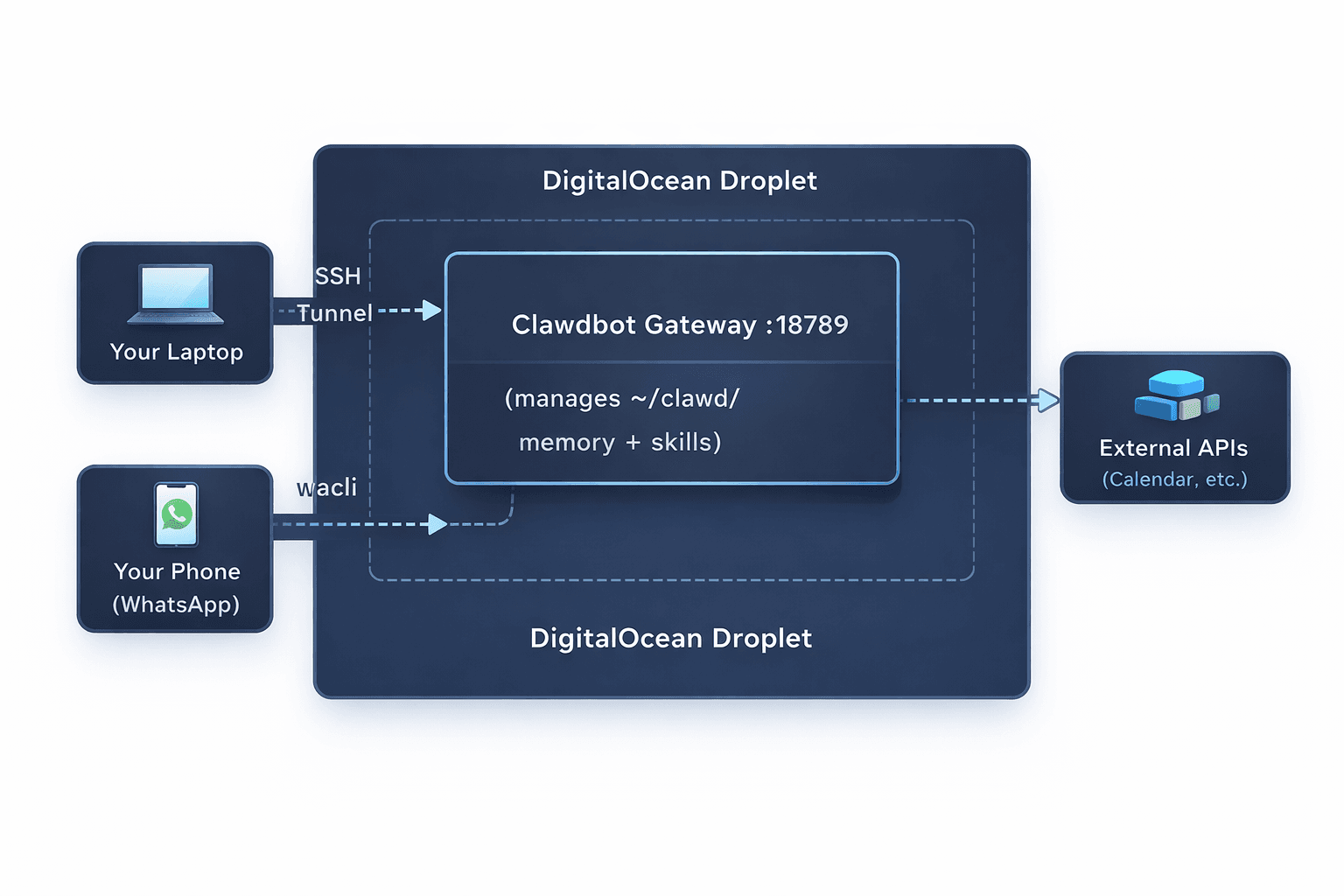
需要准备:DigitalOcean账户、选定大语言模型的API密钥(Claude/OpenAI/Gemini等)、本地设备的SSH密钥(如需生成可执行ssh-keygen -t rsa -b 4096)。运行原理:服务器端将24小时运行Moltbot网关,你可以通过WhatsApp、终端TUI界面或网页控制面板进行交互,网关通过Skills模块连接外部服务。如下图所示,是基本架构。
配置Droplet服务器
第一步:创建Droplet
首先,登录DigitalOcean控制台并创建新Droplet。这个不必赘述了,如下图所示。
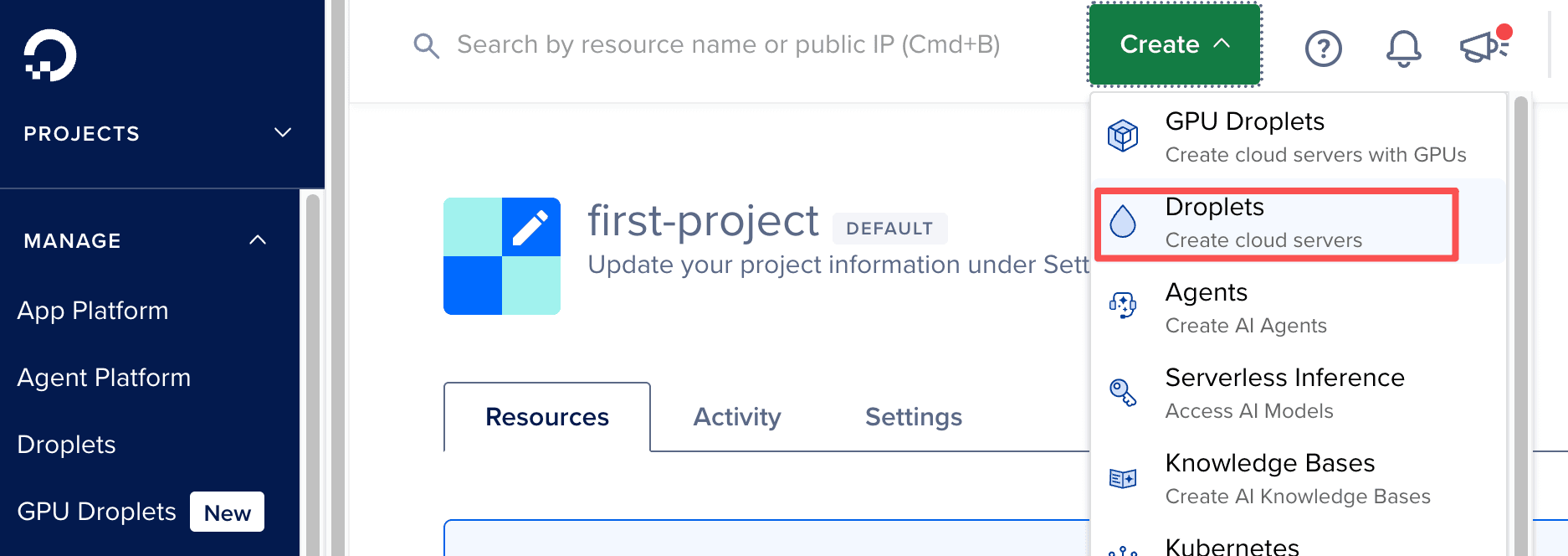
创建Droplet的时候,选择Ubuntu 24.04 LTS系统、就近区域(中国区用户的话,选择新加坡即可),2GB内存方案(推荐配置)。
然后,添加您的SSH密钥(粘贴cat ~/.ssh/id_rsa.pub显示的公钥)。点击"创建Droplet",约一分钟后将获得IP地址,请保存为YOUR_DROPLET_IP。
第二步:连接Droplet
在本地设备执行:
ssh root@YOUR_DROPLET_IP
此时您已进入云服务器环境。
第三步:创建用户
出于安全考虑,请勿全程使用root权限。创建clawd用户:
adduser clawd && usermod -aG sudo clawd && su - clawd
此命令将创建用户、授予sudo权限并切换至该账户。按提示设置密码。
第四步:安装Moltbot/Clawdbot
curl -fsSL https://clawd.bot/install.sh | bash
exec bash
安装程序将自动下载并配置所需组件,exec bash命令用于重启shell以加载配置。
第五步:配置并启动Moltbot/Clawdbot
运行带守护进程标志的初始化向导:
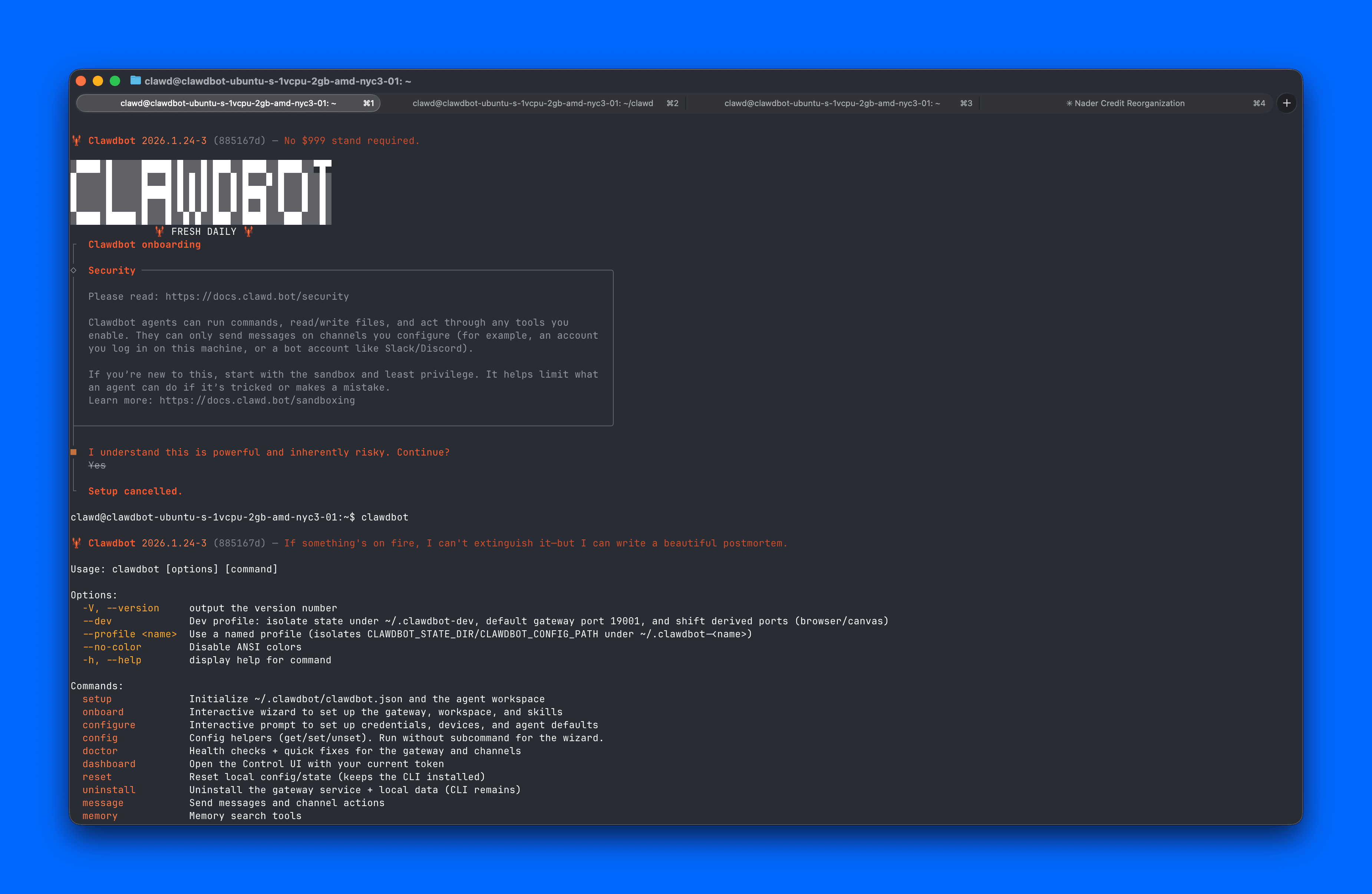
clawdbot onboard --install-daemon
此步骤将一次性完成:配置大语言模型供应商(Anthropic/OpenAI等)、设置工作空间、链接聊天渠道、安装systemd服务实现网关自启动(后续仍可通过clawdbot onboard修改配置)。选择WhatsApp渠道后,系统将显示二维码,请使用WhatsApp(设置→已链接设备→链接设备)扫描连接
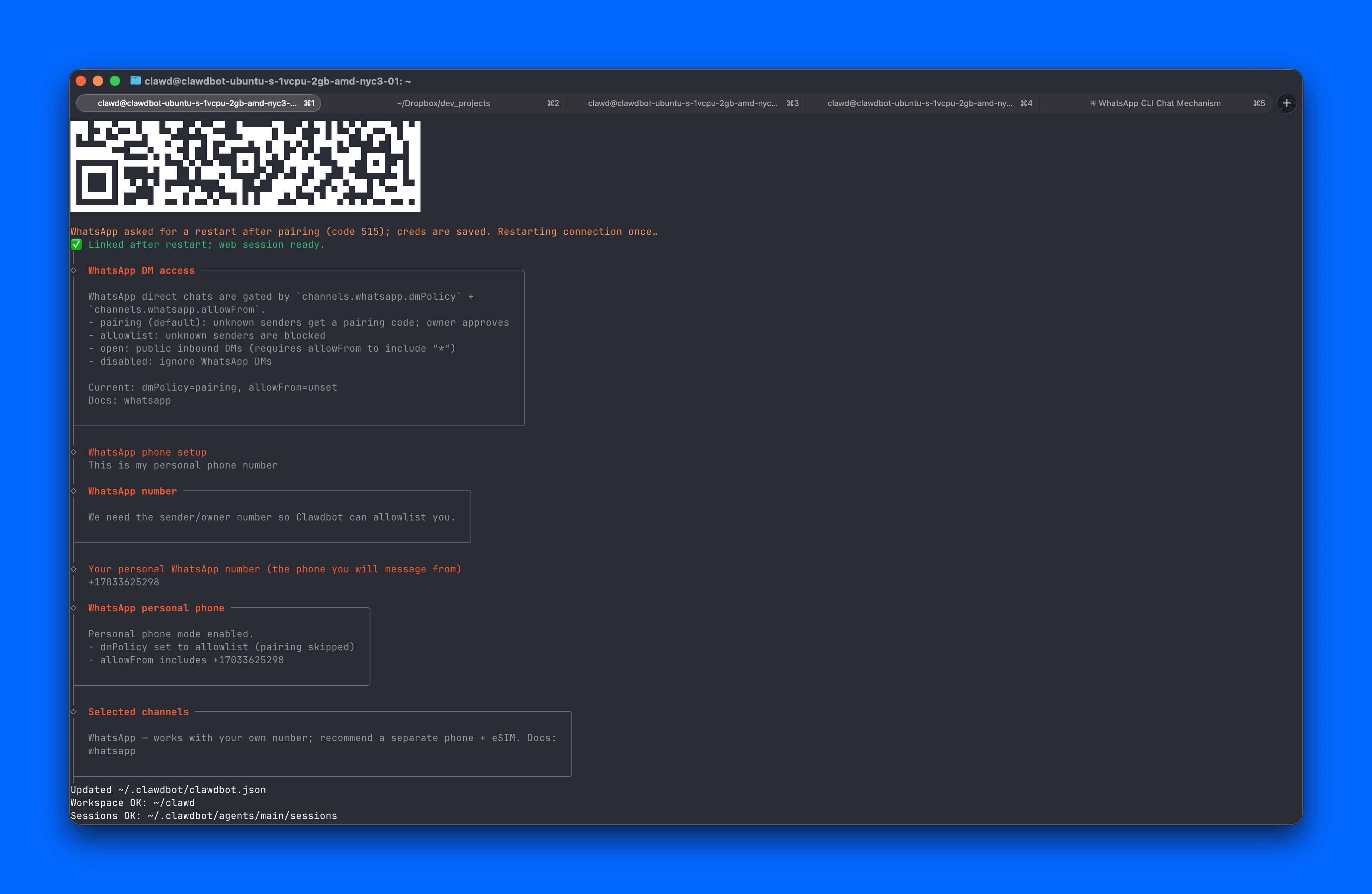
向导完成后,网关即开始运行。您现在可以开始对话。更多细节请参阅Clawdbot官方入门指南。
开始与Moltbot/Clawdbot对话
现在您可以通过两种方式与Moltbot交互:
通过WhatsApp与Moltbot/Clawdbot聊天
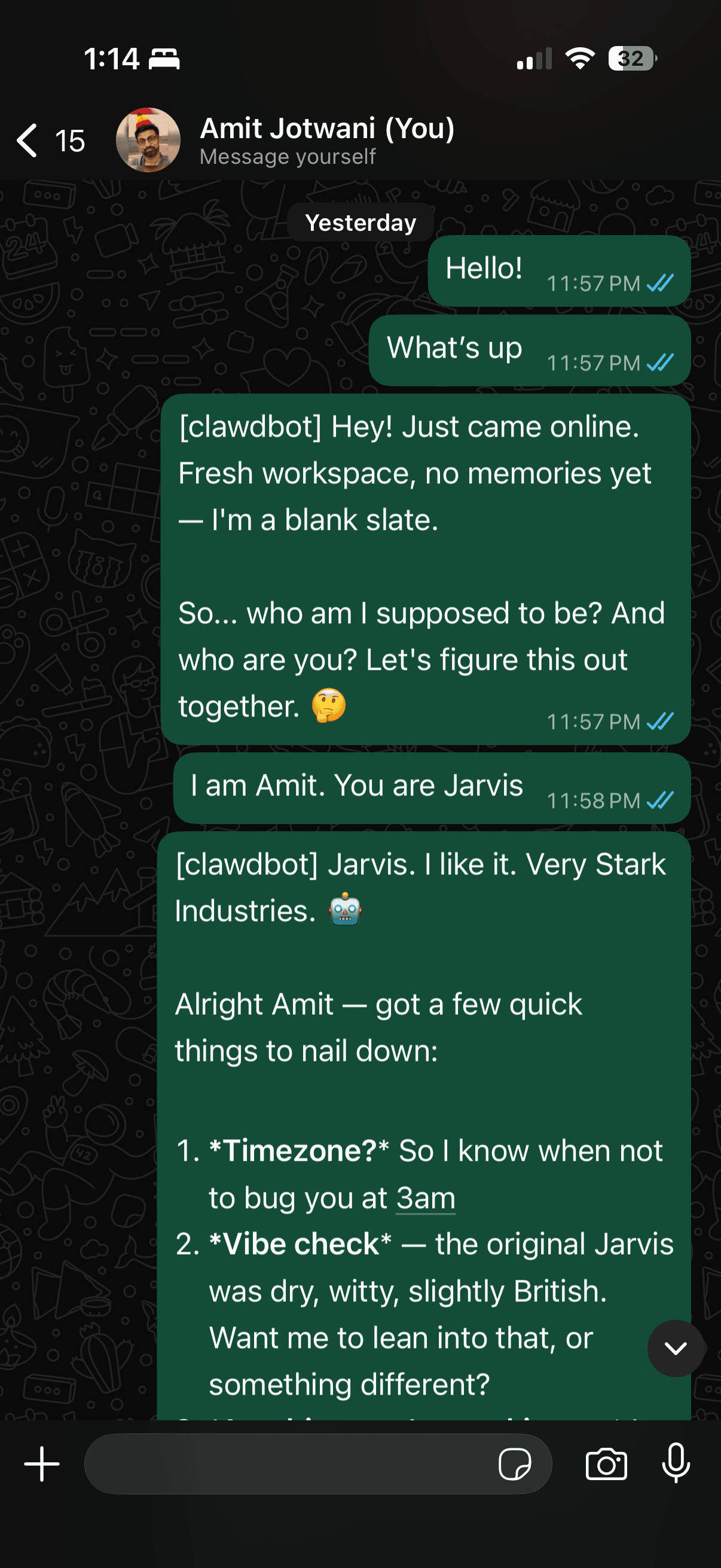
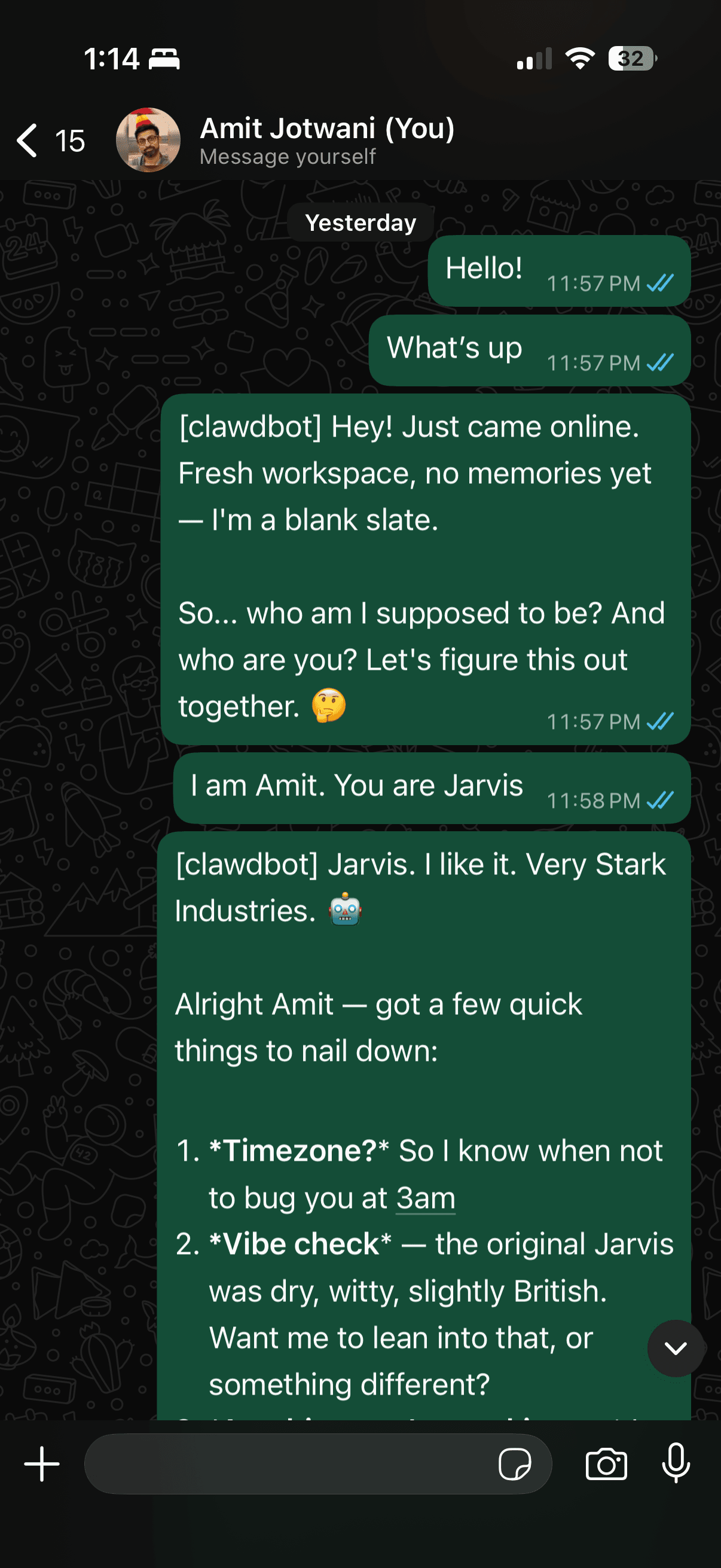
打开WhatsApp,找到与您自己手机号的对话窗口,发送"Hello!"——Moltbot将接收消息,通过大语言模型处理并回复。重要概念:您并非在给他人发消息,而是通过WhatsApp直接与Moltbot对话。此模式同样适用于iMessage、Telegram等其他通信渠道。
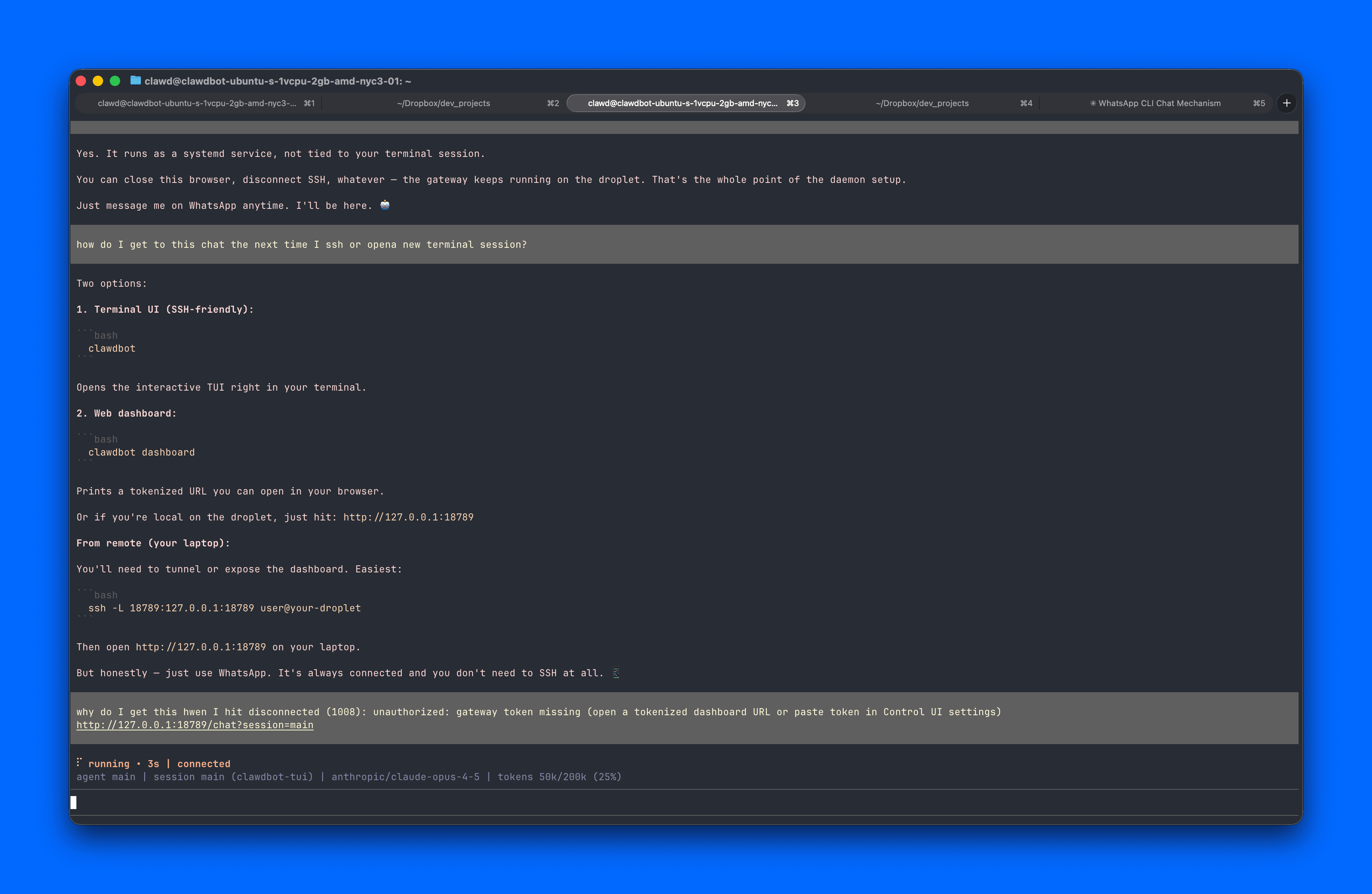
通过终端与Moltbot/Clawdbot对话
SSH登录服务器后执行:
clawdbot tui
这将直接在终端中启动交互式文本界面。目前这已成为我的默认使用方式。
管理网关服务
由于您使用了--install-daemon参数,网关会以systemd服务形式运行。可通过以下命令管理:
clawdbot gateway status  # 查看状态
clawdbot gateway restart # 重启服务
clawdbot gateway stop    # 停止服务
clawdbot gateway start   # 启动服务
查看实时日志:
clawdbot logs --follow
网关服务不依赖于终端会话,关闭SSH连接后仍会在服务器持续运行。
访问控制面板(可选)
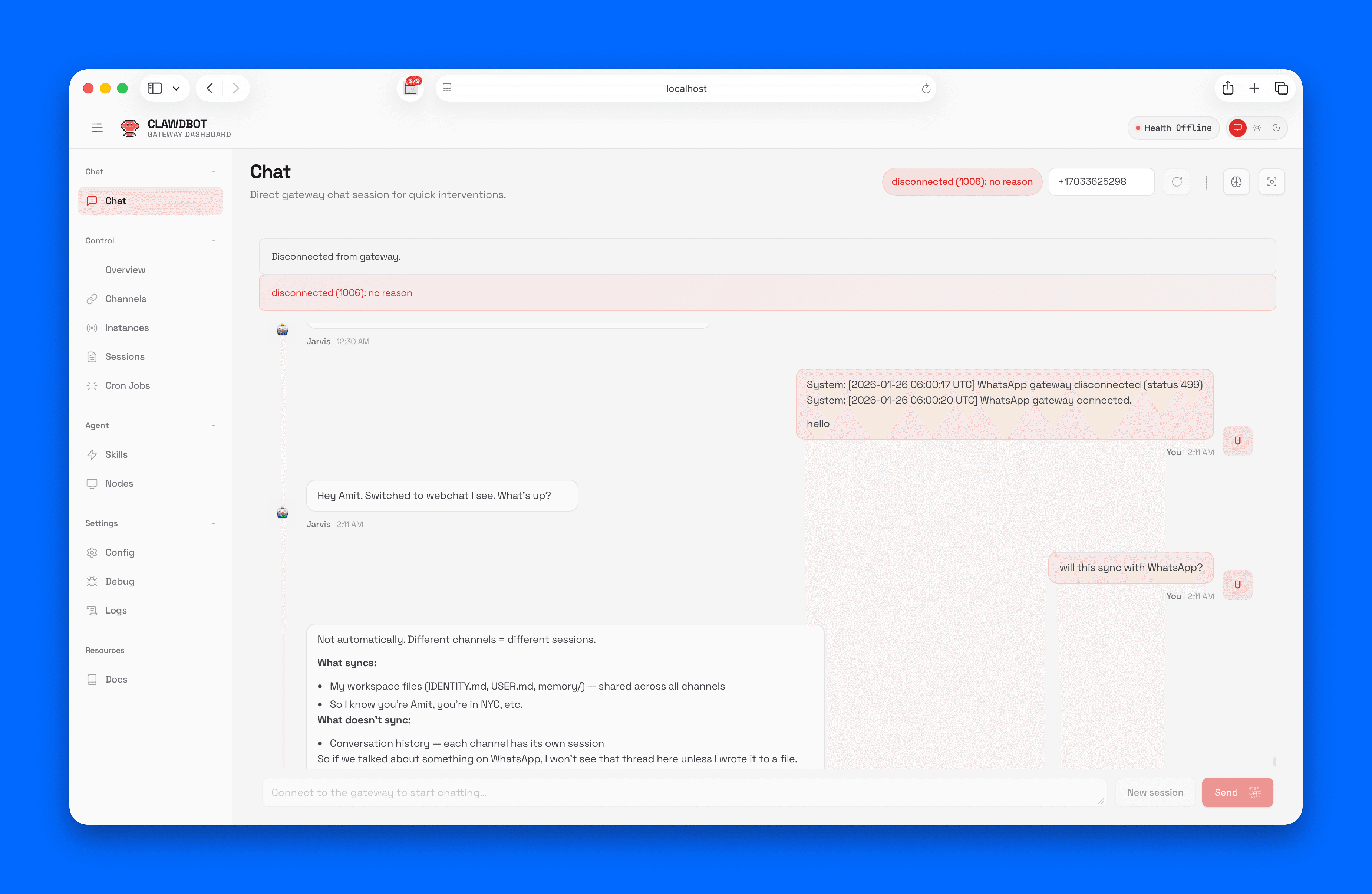
您也可以通过网页控制面板访问Moltbot/Clawdbot 。由于面板仅绑定本地地址,需要建立SSH隧道:
为clawd用户配置SSH访问权限:
# 在服务器端(clawd用户下)
mkdir -p ~/.ssh && chmod 700 ~/.ssh
nano ~/.ssh/authorized_keys
# 粘贴公钥并保存,然后执行:
chmod 600 ~/.ssh/authorized_keys
从本地设备创建SSH隧道:
ssh -L 18789:127.0.0.1:18789 clawd@YOUR_DROPLET_IP
在浏览器访问:
http://127.0.0.1:18789
安装Agent Skills模块
Moltbot/Clawdbot 预置了50多项内置Skiils(天气查询、GitHub管理、Notion集成、Slack对接等)——这些Skills将自动加载。如果你还不了解 Agent Skills 可以阅读我们之前发布的博客《Agent SKill 教程:编写和部署指南》。ClawdHub是Skills注册库,要添加更多Skills可执行:
clawdhub search "所需功能"
clawdhub install <Skills名称>
Skills本质上是指令文件(SKILL.md),它们指导Moltbot如何使用特定工具。以下是wacliSkills文件的示例:
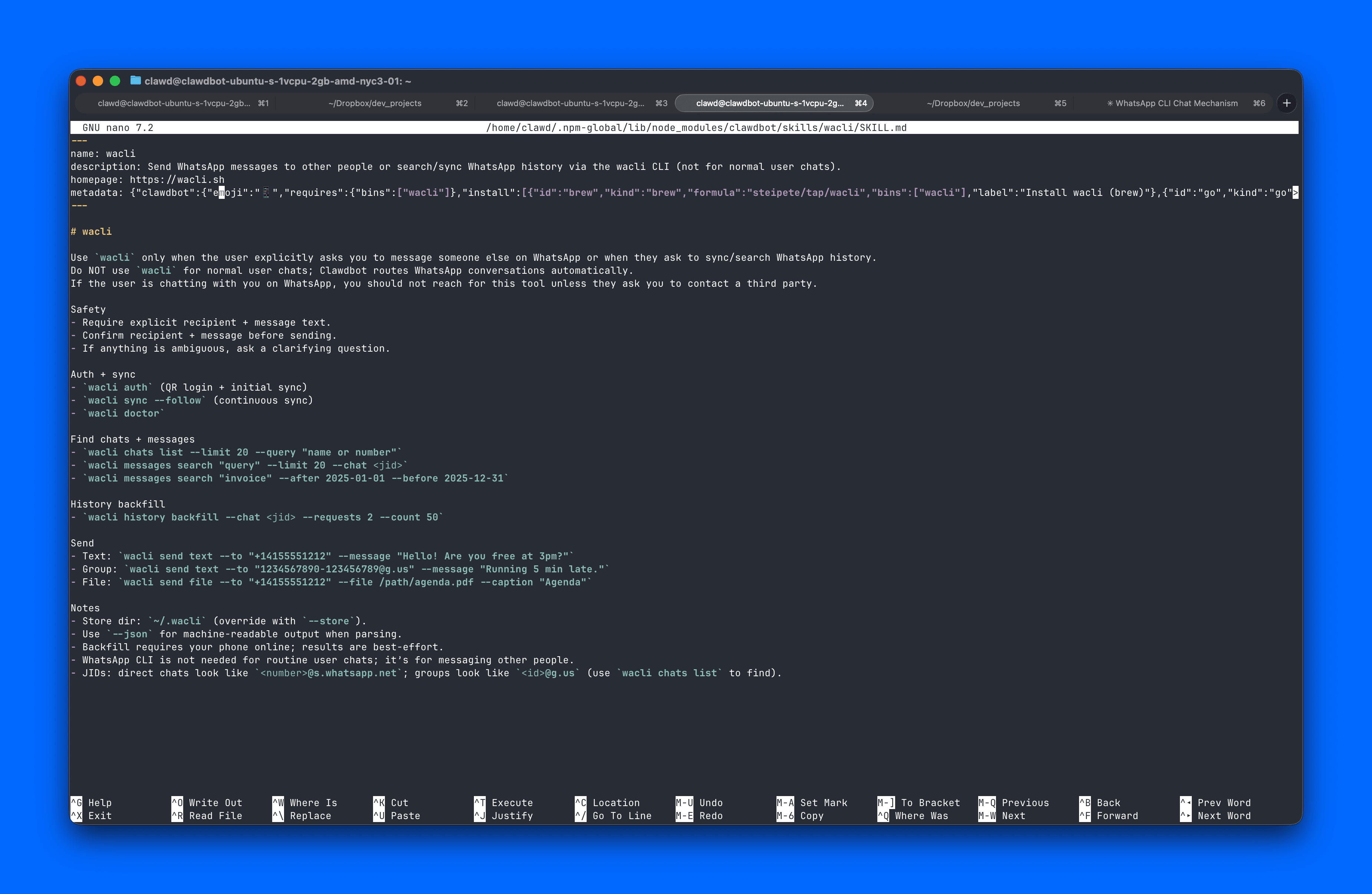
图:展示WhatsApp CLI指令的wacliSkills文件
具体工具(CLI、API等)需要单独安装。当您尝试使用某项Skills时,若缺少必要组件Moltbot会给出提示。
关于依赖项的说明:部分Skills需要通过brew安装工具。Ubuntu系统默认未安装Homebrew,如需使用请先执行:
/bin/bash -c "$(curl -fsSL https://raw.githubusercontent.com/Homebrew/install/HEAD/install.sh)"
echo 'eval "$(/home/linuxbrew/.linuxbrew/bin/brew shellenv bash)"' >> ~/.bashrc
eval "$(/home/linuxbrew/.linuxbrew/bin/brew shellenv bash)"
理解记忆系统
通过WhatsApp与Moltbot交流一段时间后,我产生了一个疑问:它是如何在不同对话间保持上下文连贯的?查看工作空间目录后发现了答案:
ls ~/clawd/
目录中包含多个Markdown文件:
- AGENTS.md - 可用智能体列表
- BOOTSTRAP.md - 初始系统配置
- HEARTBEAT.md - 系统运行状态
- IDENTITY.md - Moltbot身份标识
- SOUL.md - 性格特征设定
- TOOLS.md - 可用工具清单
- USER.md - 关于您的认知记录
- canvas/ - 工作目录
- memory/ - 持久化记忆存储
记忆系统是最引人入胜的设计:与无状态AI不同,Moltbot真正具备记忆能力。您通过WhatsApp、网页面板、iMessage或Telegram进行的每次对话都会积累上下文。USER.md文件会随着交互不断丰富,memory/目录则存储长期记忆。这正是您可以在WhatsApp上开始对话,稍后通过网页面板继续交流的原因——Clawdbot始终记得对话进程。您可以通过编辑这些文件来调整Moltbot的行为模式,添加关于您自身信息、项目背景等内容。这些文件存储于Droplet服务器实例中,若删除Droplet实例将丢失所有记忆,请务必定期备份!
备份记忆数据
在本地设备执行备份命令:
scp -r clawd@YOUR_DROPLET_IP:~/clawd ~/clawdbot-backup-$(date +%Y%m%d)
此命令将以日期格式命名文件夹,将Droplet服务器上的整个clawd目录下载至本地。
需要时可通过以下命令恢复:
scp -r ~/clawdbot-backup-20260126/clawd clawd@YOUR_DROPLET_IP:~/
建议设置每周自动备份的cron定时任务,或使用DigitalOcean快照功能。
操作速查指南
登录服务器:
ssh clawd@YOUR_DROPLET_IP
启动对话界面:
clawdbot tui
检查网关状态:
clawdbot gateway status
访问控制面板(可选):
# 先在本地建立隧道
ssh -L 18789:127.0.0.1:18789 clawd@YOUR_DROPLET_IP
# 再访问 http://127.0.0.1:18789
我们将持续探索这个系统——添加更多技能模块,集成更多工具,逐步发掘其长期使用价值。
以上就是我们本次的教程。如果大家对于 DigitalOcean Droplet 云服务器,以及 GPU 按需实例感兴趣,欢迎咨询 DigitalOcean 中国区独家战略合作伙伴卓普云。
FAQ
1、Moltbot/Clawdbot 能否打通打通Gemini?
Moltbot/Clawdbot 官方是支持选用多种大语言模型驱动——包括Anthropic、OpenAI或本地模型。所以只要你提供对应大模型的 API Key。
2、将Moltbot/Clawdbot 部署在云服务器上,会产生哪些费用?
按照本文的例子来讲,把 Moltbot 部署在云服务器上之后,除了 VPS 本身的固定费用,几乎所有可变成本,本质上都来自「网络流量」与「外部 API」。所以在选择云平台的时候,除了要看 VPS 价格是否实惠,还要留意它的流量价格是否便宜。例如 DigitalOcean 每个套餐会提供一定额度的免费流量,如果超出套餐额度,所有区域的出站流量都按照0.01美元/GB计算,其出站流量价格是AWS 、GCP谷歌云、腾讯云等平台的十分之一左右。
3、Moltbot/Clawbot 使用起来安全么?
ClawDBot(或 Moltbot)作为一个长期运行的消息路由与代理执行系统,因其可接入个人聊天应用、持续监听消息并执行真实操作,安全问题不容忽视。首先,如果将原本仅绑定在 127.0.0.1 的网关端口暴露到公网,任何能够访问该端口的人都可能直接与机器人交互,造成未授权访问风险。其次,消息来源于外部平台,若未启用配对机制或允许列表,任意发件人都可能向机器人发送指令,从而触发敏感操作。最后,工具通常以宿主服务器或本地系统权限运行,一旦权限范围过大,结合恶意提示或错误配置,可能导致数据泄露、系统被操控甚至更严重的安全事故。因此,在部署 ClawDBot 时,必须严格控制网络暴露面、消息来源与工具权限边界。
扩展阅读
技术解码:Character.ai 如何实现大模型实时推理性能 2 倍提升