
在本教程中,我们将逐步介绍如何在 DigitalOcean GPU Droplet 上搭建 Jupyter Lab 或 Jupyter Notebook 实例。此外,我们还会分享一些关键技巧,帮助你在 Jupyter Notebook 中顺利运行深度学习代码。
DigitalOcean 的 GPU Droplet 服务器提供多种型号的GPU 资源,例如 H200、H100、A100、MI325X、MI300X、RTX 6000 Ada、RTX 4000 Ada、L40S等,支持按需计费,流量带宽费用低于 AWS、GCP等云平台,且可以提供优于 Runpod、Vast ai等平台的数据库托管、K8S托管服务、存储服务等。而且DigitalOcean通过中国区独家战略合作伙伴卓普云aidroplet.com提供中文技术支持与商务合作。
本教程中的 Jupyter 是机器学习、深度学习、数据科学以及通用 Python 开发的首选工具之一。越来越多的 ML/DL/AI 初学者喜欢在 Jupyter Notebook 里完成工作,尤其是在数据探索阶段。Jupyter 独有的“顺序代码框”设计,使其成为练习核心 ML 技能的理想环境。
读完本文,你将完整掌握在 DigitalOcean 的 Jupyter Notebook 上运行深度学习代码的环境搭建方法。
准备工作
-
你需要有一个 DigitalOcean 云平台的账号:需注册才能跟做,可以在digitalocean.com注册。
-
Visual Studio Code:我们将用它把云端 Jupyter Notebook 映射到本地浏览器。
-
了解基础 Shell 操作:需在终端输入命令。
本地环境准备
在本地只需做两件事:
- 若尚未生成 SSH 密钥,可根据DigitalOcean后台的提示配置SSH 密钥,并添加到你要用的 DigitalOcean 账户
- 下载 VS Code:内置 SSH 管道功能,可轻松把远程 Jupyter 窗口拉到本地浏览器
启动 GPU Droplet
新建 GPU Droplet 很简单:
- 选离自己最近的数据中心与默认 VPC
- 操作系统务必选“AI/ML Ready”模板,这是 GPU 与 CPU 协同工作的关键
- 选 1 张 H100 即可(教程只需单卡)
- 创建或选择已有 SSH 密钥(若新建,参考此教程),必须在开机前完成
- 给 Droplet 起个独一无二的名字
确认后点击右侧按钮创建。注意由此产生的费用。创建完成后,趁 Droplet 启动,我们接着配置本地。
配置 GPU Droplet 环境
复制 Droplet 首页顶部的 IPv4 地址,在本地终端执行:
ssh root@<your IPv4 address here>
首次登录后,先退出 root 并新建个人用户:
 useradd -m -g users <your username>
su <your username>
bash
可能需要重开 bash。
接着进入工作目录并安装 Python 与 Jupyter:
cd ../home
apt install python3-pip python3.10-venv
pip3 install jupyterlab
至此环境就绪。
启动 Jupyter
在远程终端执行:
jupyter lab
会返回 1 个文件路径和 2 个 URL,复制其中一个备用。
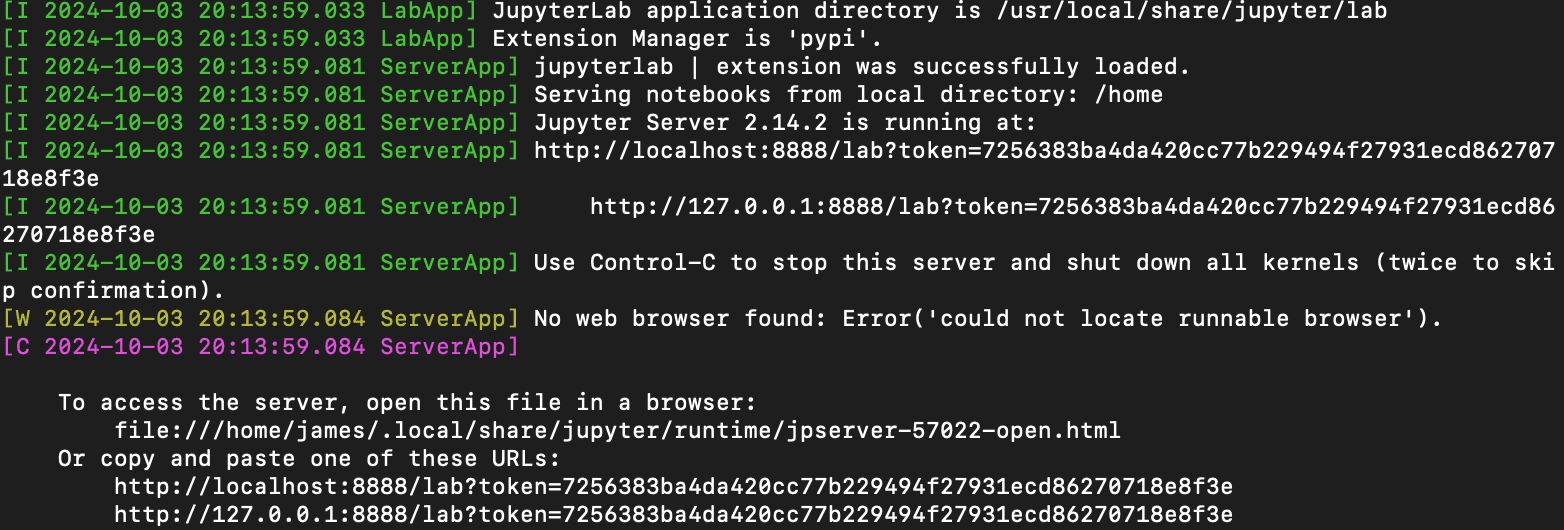
用 VS Code 把 Jupyter 窗口映射到本地浏览器
在您的本地计算机上,打开一个空白的 VS Code 窗口。
在页面中央,应该有一个可点击的按钮,上面写着“连接到”(Connect to)。点击它,窗口顶部的搜索栏会弹出一个提示框。
点击“连接到主机”(Connect to Host),然后选择“ + 添加新的 SSH 主机…”(+ Add New SSH Host…)。您将在这里粘贴 SSH 密钥,以便将 VS Code 连接到您的远程机器。粘贴与我们之前使用过的完全相同的命令,如下所示:
ssh root@<您的 IPv4 地址>
这将允许 VS Code 从您的本地机器远程监听并与您的 GPU Droplet 进行交互。
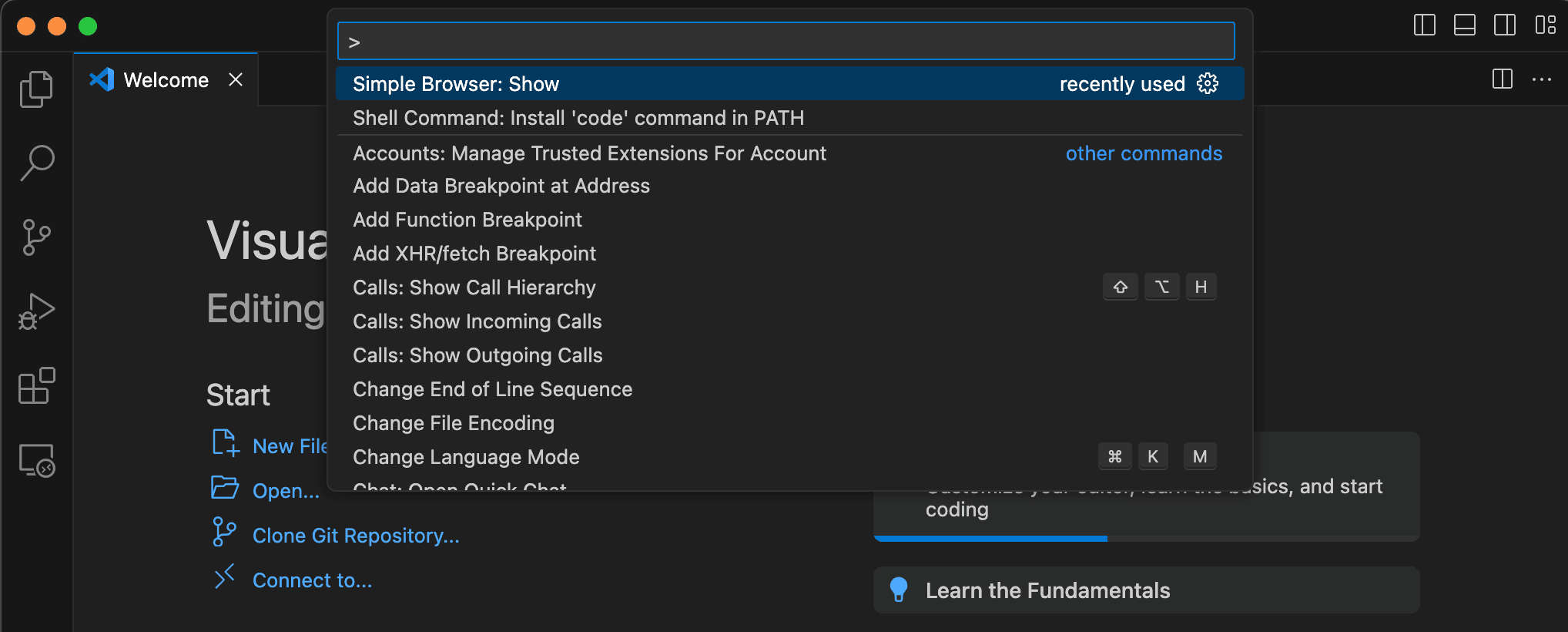
连接成功后,在 VS Code 的欢迎页面,您需要执行最后一步:同时按下 “Command” + “Shift” + “P” (Windows/Linux 用户为 “Ctrl” + “Shift” + “P” )。搜索并打开 “Simple Browser” (简单浏览器)窗口。
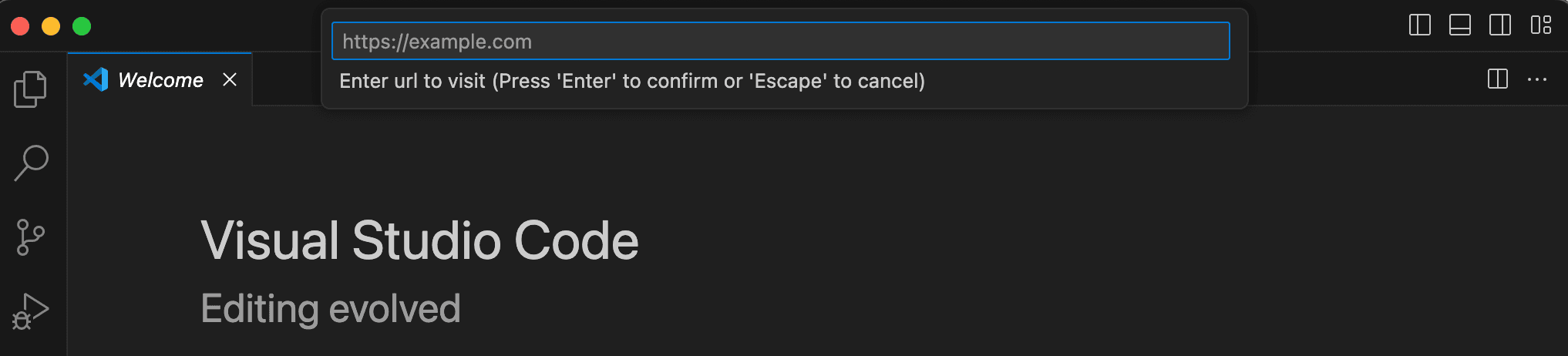
在此时出现的 URL 地址栏中,粘贴您的 URL。点击 URL 栏最右侧的打开按钮,即可在本地浏览器中打开 Jupyter Notebook。

这应该会在您的本地浏览器中打开 Jupyter Labs 环境! 从这里开始,我们就可以自由地与 Jupyter 交互,进行 AI、ML(机器学习)和数据科学方面的编码工作了。
Jupyter 是数据科学、数据工程与 AI 研究的首选探索工具。希望本教程能帮你零障碍地利用云端强大 GPU,在本地轻松开展深度学习工作。
感谢阅读!如果需要了解DigitalOcean云平台的其他服务,可访问DigitalOcean英文官网或DigitalOcean中国区独家战略合作伙伴卓普云的官网aidroplet.com,可直接与卓普云官方进行线上咨询。更多的教程或产品更新信息,可访问卓普云官网的博客页面与产品介绍页面。