
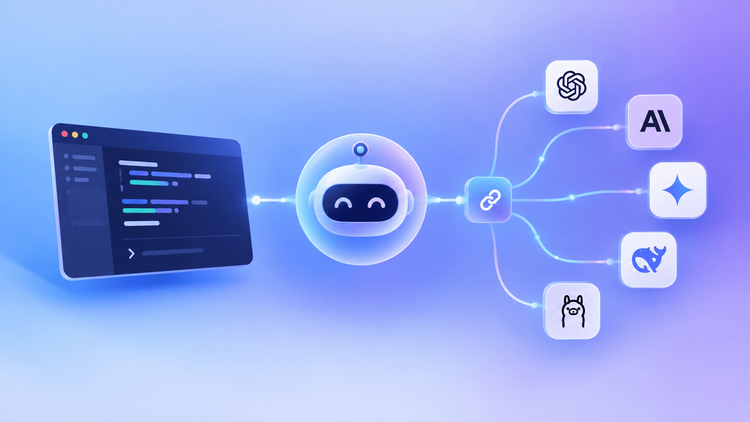
OpenCode 是一款开源 AI 编程助手,可以帮助开发者阅读代码、编写功能、排查 Bug 和编写测试。如果你希望在 OpenCode 中使用 GPT、Claude、DeepSeek、Kimi 等不同的大模型,可以通过配置第三方 API 接口来扩展模型选择,而不必局限于默认提供的模型服务。
FluxLane AI 提供统一的 OpenAI 兼容 API 接口,支持调用平台开放的近 50 种主流商业与开源大模型,涵盖 GPT、Claude、DeepSeek、Kimi、GLM 等系列。开发者可以使用统一的 API 接入方式,根据项目需求选择不同模型,并在平台管理 API Key、查看用量和费用,减少切换模型时重复配置接口的工作。
本文将以 macOS 为例,手把手介绍如何在终端中启动 OpenCode、配置 FluxLane API Key、添加模型并测试调用效果。即使你是第一次配置第三方模型,也可以跟着步骤完成接入。
一、准备工作
开始之前,需要准备好以下两项:
- OpenCode:一款开源 AI 编程工具,可以在终端中使用,也提供图形界面。
- Fluxlane 账号:用于创建 API Key、查看可用模型及管理 API 用量。
如果还没有安装 OpenCode,可以先访问 OpenCode 官方网站 查看安装说明。
Fluxlane 的官网为 www.Fluxlane.ai,API 使用文档见 doc.Fluxlane.ai。
二、创建 Fluxlane API Key
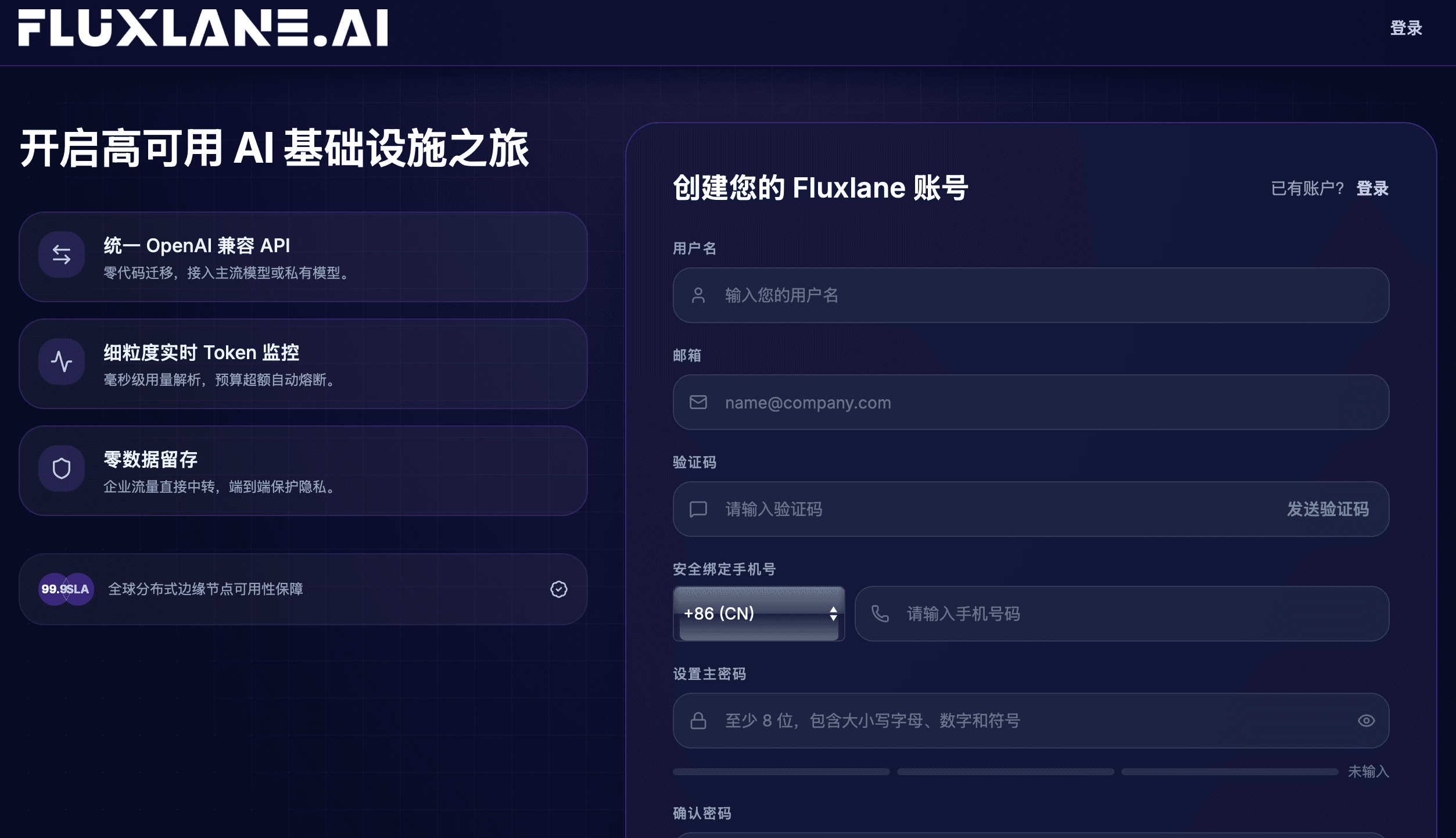
首先,打开 Fluxlane 官网,注册或登录账号,进入控制台。
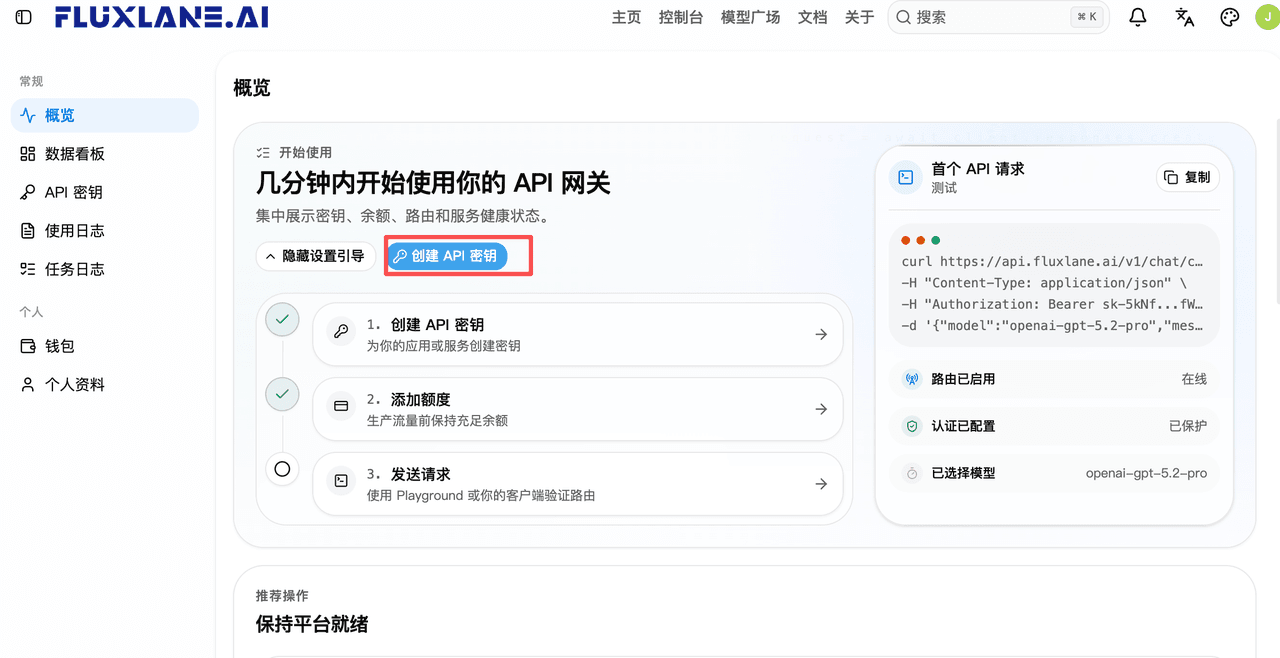
在控制台中找到「API 密钥」页面,创建一个新的 API Key。
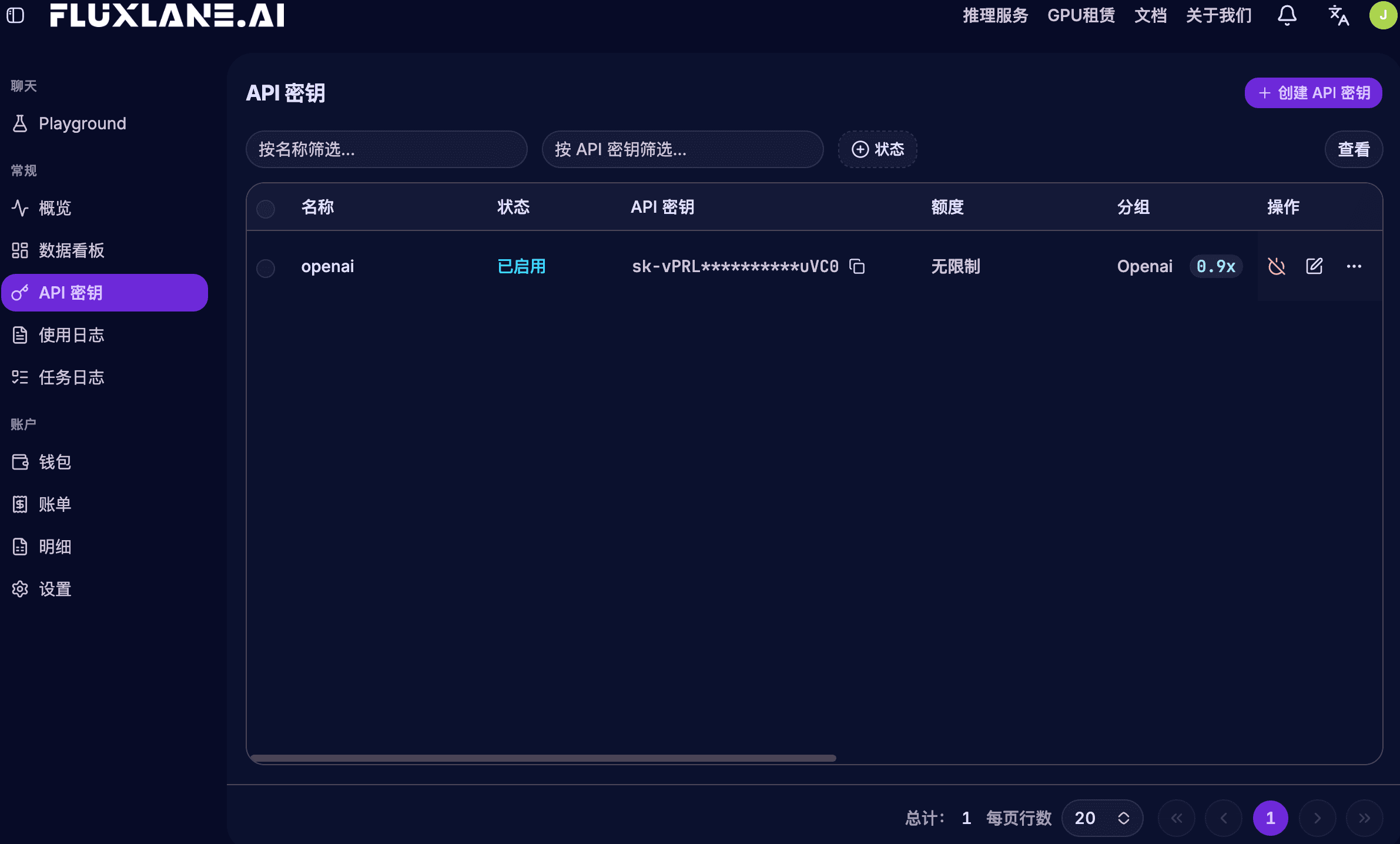
创建成功后,请及时复制并妥善保存密钥。后续配置 OpenCode 时,需要使用这个 Key 进行身份验证。
接下来,进入 Fluxlane 的「模型广场」,找到你准备使用的模型,并确认其实际模型 ID、可用状态及计费信息。
例如,你可以根据编程任务的需求选择 Claude、GPT 或其他已开放的模型。注意,模型广场中显示的模型名称才是配置时应使用的依据,不要直接照搬其他教程中的名称。
三、在 opencode 客户端使用 Fluxlane API
第 1 步:配置 OpenCode
通过 OpenCode 官网下载好客户端。这里我们下载的版本是 2.1.2 。
直接打开客户端的“设置-提供商”,并页面下的“查看更多供应商”。
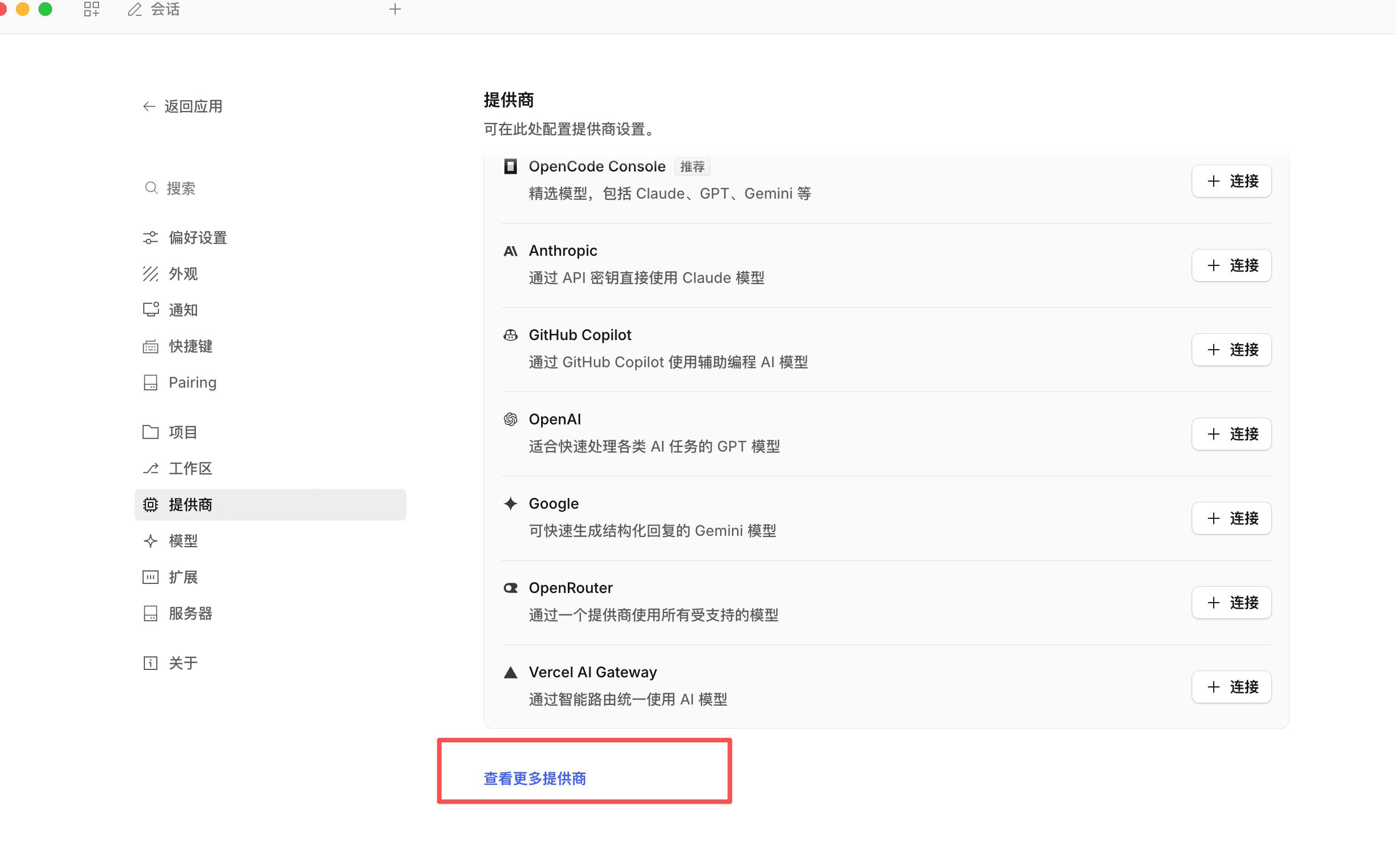
选择列表中“自定义 OpenAI 兼容提供商”,然后添加fluxlane 为新的供应商。对应的需要填写 提供商ID:fluxlane 显示名称:fluxlane 基础 URL:https://run.Fluxlane.ai/v1 API Key:从 Fluxlane 后台复制粘贴即可
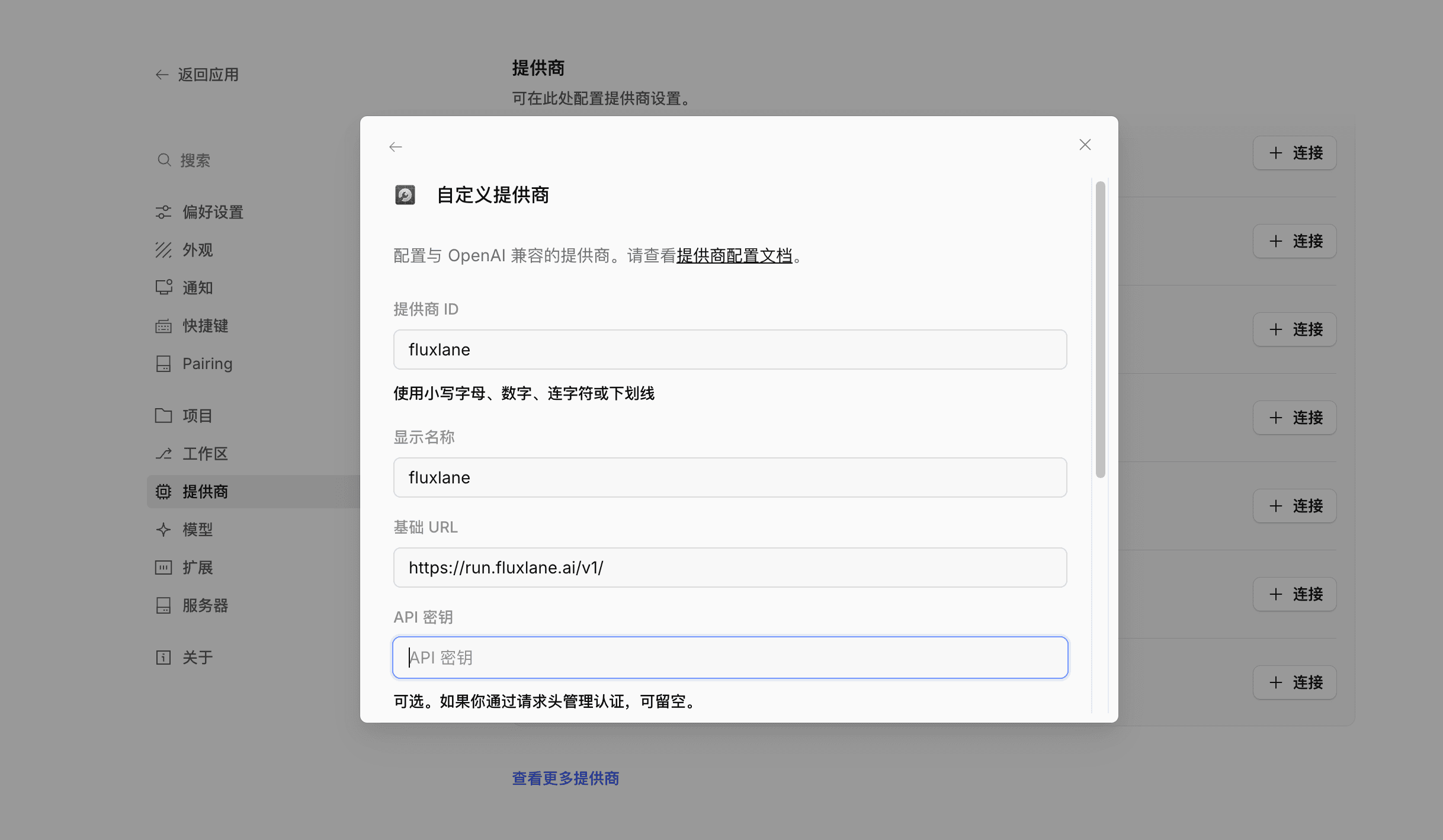
添加并点击“提交”后,客户端不会有报错表示成功了。返回“提供商”列表。
第 2 步:开始使用
在“提供商”列表中,直接输入搜索并选择刚添加的“Fluxlane”。
然后就可以直接使用了。

通过 Fluxlane 后台的“使用日志”、“数据看板”,可以看到目前的用量。如果遇到疑问,可以直接联系Fluxlane AI 的运营方卓普云(aidroplet.com)。
四、在 OpenCode 终端中添加 Fluxlane
第 1 步:打开 OpenCode
这里使用的是 macOS 终端,并假设你已经通过命令行安装了 OpenCode。
首先,打开终端,进入准备使用 AI 编程助手的项目目录。例如:
cd ~/你的项目目录
如果刚刚安装完 OpenCode,先执行:
source ~/.zshrc
然后启动 OpenCode:
opencode
执行后,终端会进入 OpenCode 的交互界面。
第 2 步:配置 FluxLane API
OpenCode 支持通过 JSON 配置文件接入自定义模型提供商。对于提供 OpenAI 兼容接口的服务,可以配置 API 地址、模型 ID 和 API Key。
本文使用的接口地址为:
https://api.fluxlane.ai/v1/chat/completions
在 OpenCode 的配置中,Base URL 通常填写:
https://api.fluxlane.ai/v1
OpenCode 会根据所使用的模型适配器拼接具体的请求路径。
2.1 设置 API Key
为了避免把 API Key 直接写入配置文件,可以通过 macOS 的环境变量保存密钥。
在普通终端中执行:
nano ~/.zshrc
在文件末尾添加以下内容:
export FLUXLANE_API_KEY='替换为你的真实API_KEY'
将占位文字替换为你从 FluxLane 控制台获取的真实 API Key。
保存并退出 nano:按 Ctrl + O,回车确认,再按 Ctrl + X。
随后执行:
source ~/.zshrc
可以通过以下命令检查环境变量是否已设置:
echo ${FLUXLANE_API_KEY:+API Key已设置}
如果显示 API Key已设置,说明当前终端能够读取该环境变量。
2.2 创建 OpenCode 配置文件
OpenCode 支持全局配置和项目级配置:
- 全局配置:
~/.config/opencode/opencode.json - 项目级配置:当前项目根目录下的
opencode.json
如果希望所有项目都能使用 FluxLane,可以选择全局配置。首次创建时,在终端执行:
mkdir -p ~/.config/opencode
nano ~/.config/opencode/opencode.json
在配置文件中写入以下内容:
{
  "$schema": "https://opencode.ai/config.json",
  "model": "fluxlane/gpt-4.1",
  "provider": {
    "fluxlane": {
      "npm": "@ai-sdk/openai-compatible",
      "name": "FluxLane",
      "options": {
        "baseURL": "https://api.fluxlane.ai/v1",
        "apiKey": "{env:FLUXLANE_API_KEY}"
      },
      "models": {
        "gpt-4.1": {
          "name": "GPT-4.1"
        }
      }
    }
  }
}
保存文件后,重新启动 OpenCode。
这里有几个需要注意的地方:
- baseURL: 填写 FluxLane 提供的 OpenAI 兼容 API 基础地址,而不是完整的
/chat/completions请求地址。 - apiKey: 通过
{env:FLUXLANE_API_KEY}引用之前设置的环境变量,不需要把真实密钥直接写进 JSON 文件。 - provider: 这里使用小写
fluxlane作为提供商 ID。模型名称中的fluxlane/gpt-4.1也必须与之对应。
如果你的配置文件已经存在,请将 provider 配置合并进去,不要直接覆盖其他设置。
注意:关于 /connect 命令,部分 OpenCode 版本可以通过交互界面的 /connect 命令配置提供商凭据。如果界面中没有 Other 选项,可以直接使用上述配置方式,无须依赖这个选项。不同版本的配置字段可能存在差异,建议以所安装版本的官方文档为准。
第 3 步:选择模型并测试 API
完成配置后,在终端重新启动 OpenCode:
opencode
进入交互界面后,输入:
/models
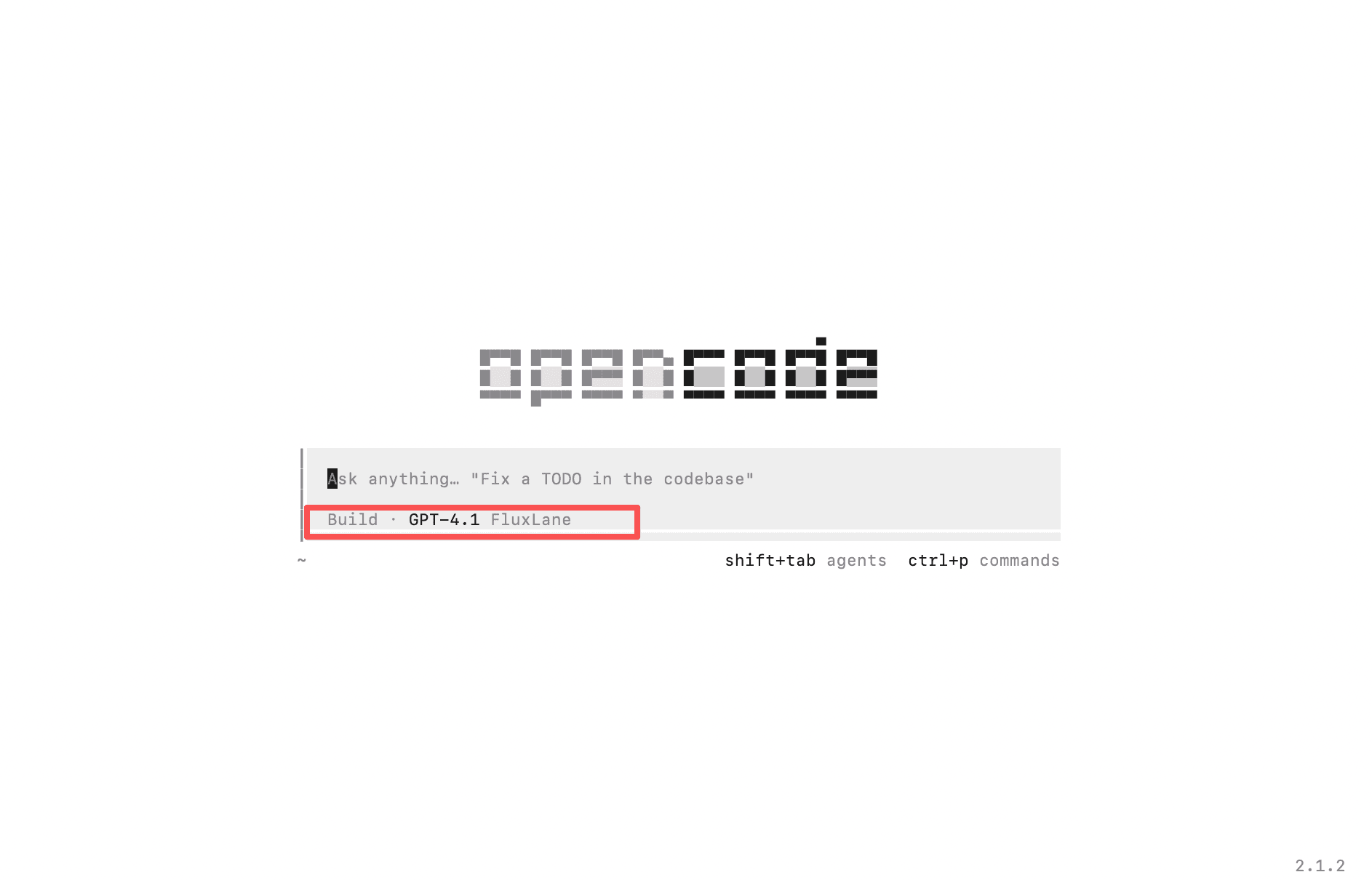
找到 FluxLane 提供的 GPT-4.1 模型并选中。如果已经在配置文件中设置了默认模型,也可以直接开始对话。
总结
通过自定义提供商配置,开发者可以将 OpenCode 与 FluxLane API 连接起来,在终端中使用自己选择的大模型完成代码分析、功能开发和测试等工作。
相关文档:
- OpenCode 官方文档
- FluxLane 官网
- FluxLane API 文档
- 技术支持,或有更大用量需求,可直接咨询Fluxlane 运营方卓普云(aidroplet.com)。
相关产品与选型