

Kimi Code 是 Moonshot AI 推出的 AI 编程工具。除了使用 Kimi 自家的模型,它还支持添加第三方模型供应商,让开发者根据不同的编程任务选择合适的大模型。
如果你希望在 Kimi Code 中使用 Claude、GPT、DeepSeek、GLM 等其他模型,可以通过 Fluxlane API 完成接入。
Kimi Code 桌面版提供了自定义模型供应商功能,不需要安装额外的配置管理工具,也不需要手动修改配置文件。只需在客户端设置中填写 API 地址、API Key 和模型信息,就可以将 Fluxlane 添加为一个模型供应商。
本文以 macOS 为例,介绍如何在 Kimi Code 桌面客户端中接入 Fluxlane API,并完成模型调用测试。
注意:本文使用的是 Kimi Code macOS 桌面客户端,不是 Kimi Code CLI 命令行版本,也不是 Kimi Code 的 VS Code 插件。
一、准备工作:需要哪些软件和账号?
开始配置之前,需要准备以下内容:
| 准备项目 | 用途 |
|---|---|
| Kimi Code macOS 桌面客户端 | 运行 AI 编程工具 |
| Fluxlane 账号 | 创建 API Key,管理模型调用 |
| Fluxlane API Key | 用于连接 Fluxlane 模型接口 |
1. 下载并安装 Kimi Code
如果你已经安装了 Kimi Code 桌面版,可以直接跳过这一步。
首先访问 Kimi Code 官方网站:
进入下载页面,选择适用于 macOS 的安装包。
下载完成后,按照 macOS 常规软件安装方式完成安装。打开 Kimi Code,即可进入桌面客户端。
2. 注册 Fluxlane 账号
接下来,需要准备 Fluxlane API Key。
访问 Fluxlane 官网:
注册或登录账号,进入控制台。
在控制台中找到「API 密钥」页面,点击创建 API Key。本文,我们将会使用 Fluxlane AI 平台上的 GPT 6 Sol 模型 API。
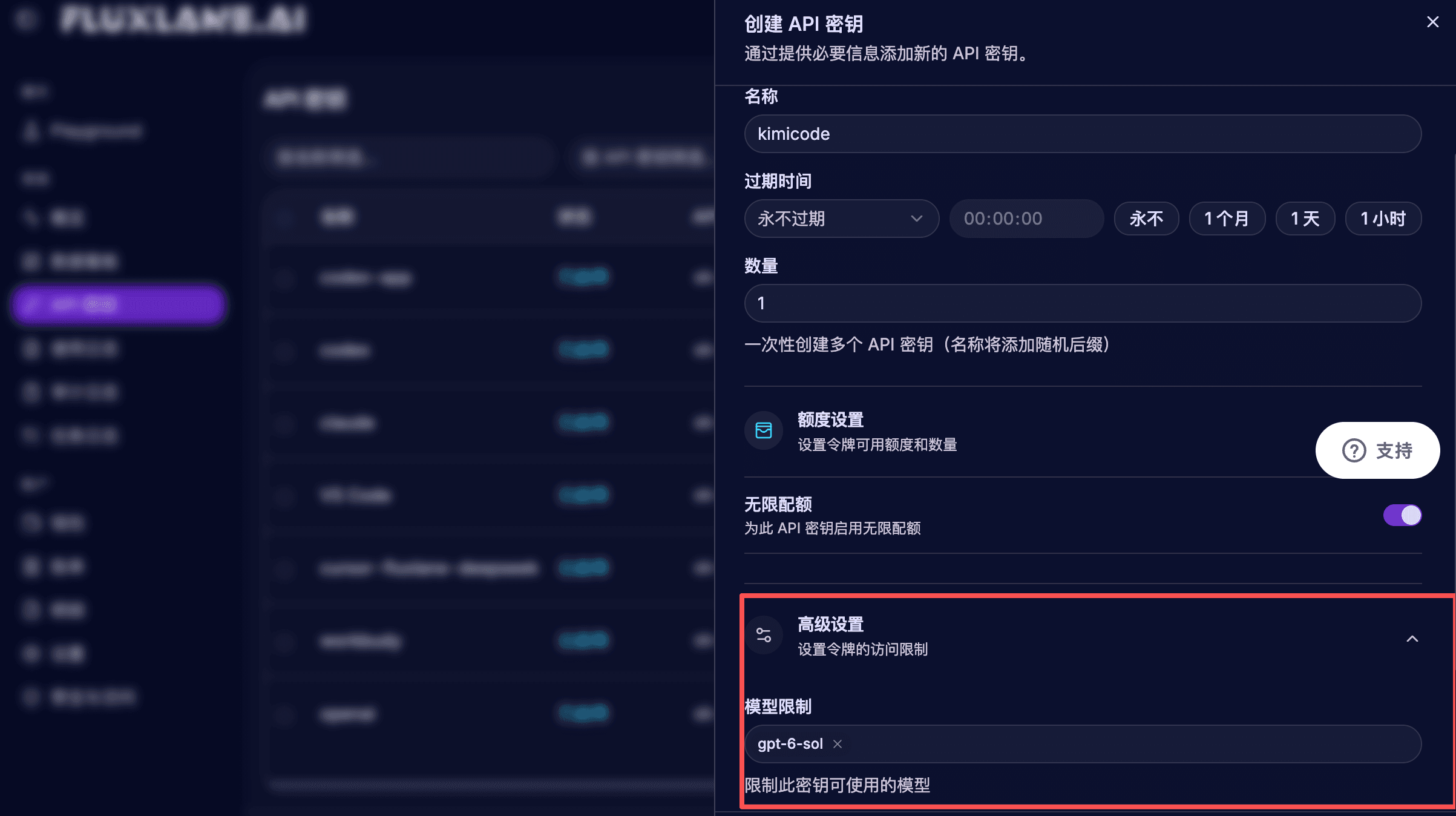
创建成功后,复制并妥善保存密钥。后续配置 Kimi Code 时需要使用。
3. 确认需要使用的模型
在 Fluxlane 模型广场(fluxlane.ai/pricing)中,可以查看当前开放的模型及其实际模型 ID。
例如,你可以根据自己的开发需求,选择 Claude、GPT、DeepSeek、GLM、Kimi 等模型。
这里需要注意:配置客户端时,应填写模型广场中显示的实际模型 ID,而不是模型的展示名称。
建议提前确认目标模型的接口兼容性、上下文长度和可用状态。
4. 充值
Fluxlane 采用预充值付费,用户可在 Fluxlane 后台的「钱包」页面使用支付宝或信用卡充值,最低支持充值5美元。请在开始调用 API 之前保证账户中有余额,以避免调用失败。
二、在 Kimi Code 中添加 Fluxlane
准备好 API Key 和模型 ID 后,就可以开始配置。
Kimi Code 桌面版支持通过图形化界面添加第三方模型供应商,整个过程不需要使用终端命令。
第 1 步:打开模型供应商设置
启动 Kimi Code macOS 客户端。
进入应用「设置」,在左侧找到「模型供应商」选项。如果你是刚安装 Kimi Code,打开时就会被引导进入设置。
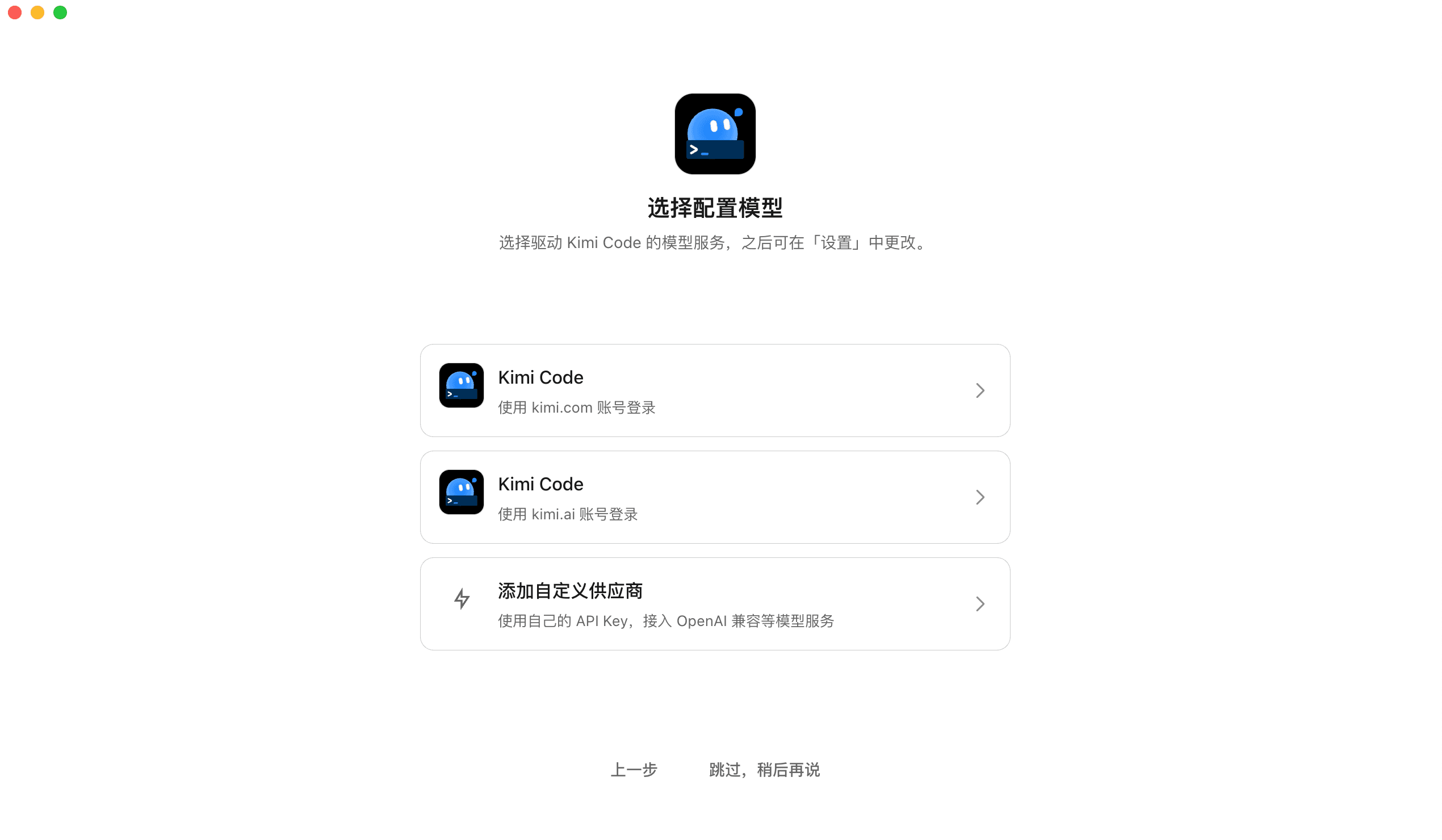
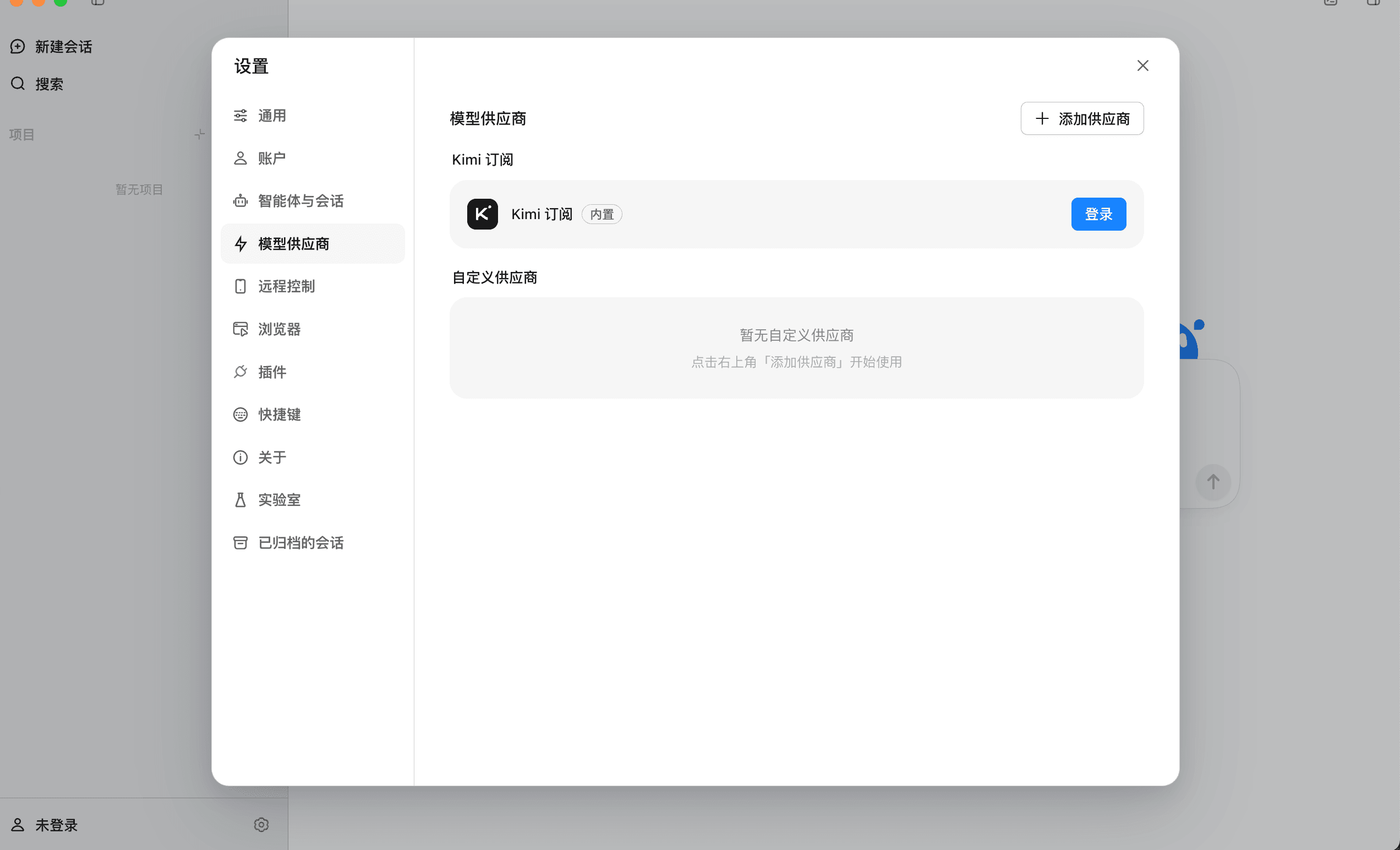
进入「模型供应商」页面后,点击「添加自定义供应商」。
在添加供应商界面中,选择「自定义」,进入自定义供应商设置。
第 2 步:填写 Fluxlane API 配置
在自定义供应商配置页面,需要填写以下信息:
| 配置项 | 填写内容 |
|---|---|
| Name | Fluxlane |
| API Protocol | OpenAI Responses |
| API Key | 你的 Fluxlane API Key |
| Base URL | https://run.fluxlane.ai/v1 |
| Model ID | Fluxlane 模型广场中的实际模型 ID |
| Context | 根据所选模型的上下文长度填写 |
| Display name | Fluxlane 模型名称(可自定义) |
注意,这里需要填写完整的 Base URL,包括 /v1,不要再额外添加 /chat/completions。填写完成后如下图所示。
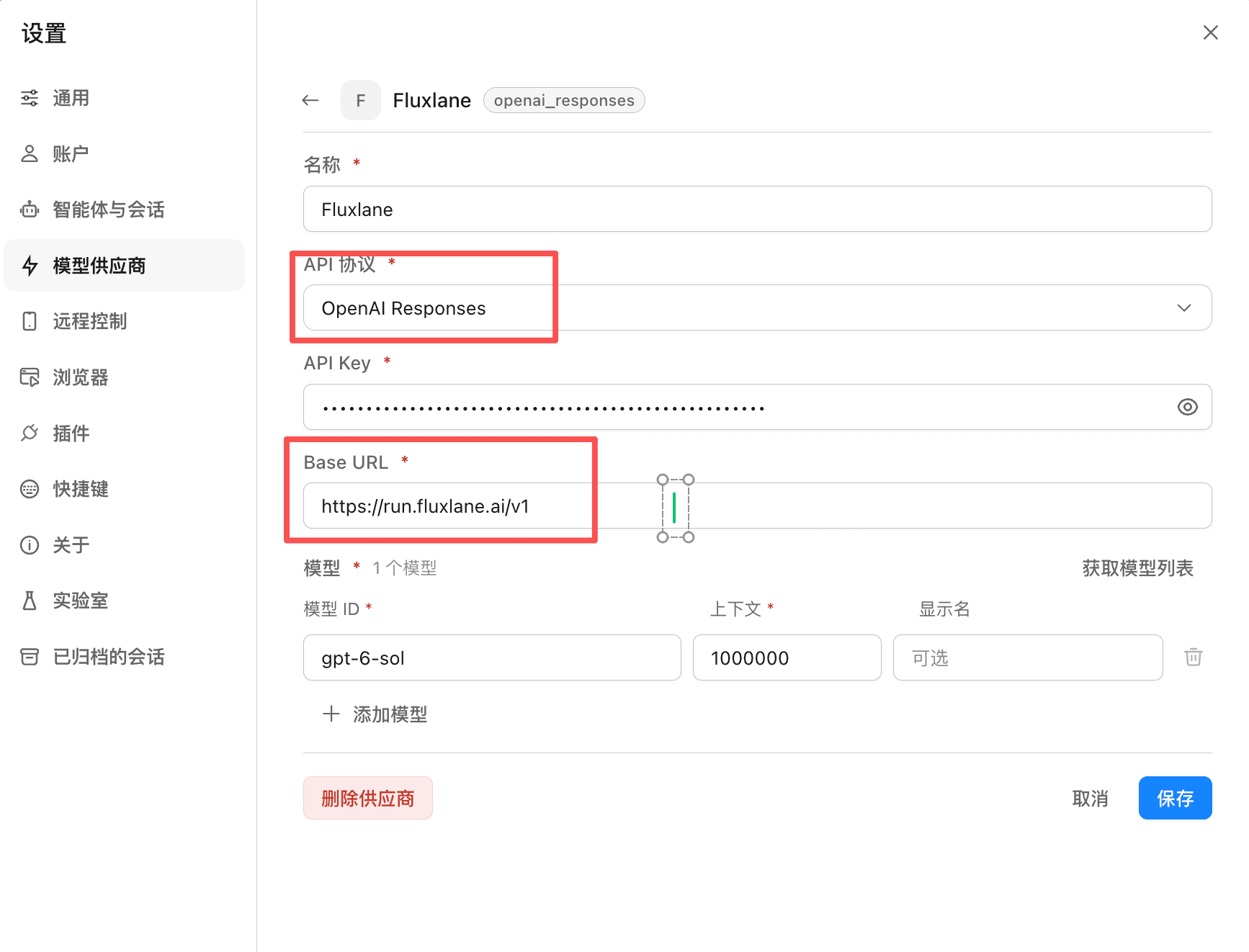
检查所有信息填写无误后,保存配置。
保存成功后,Kimi Code 就会将 Fluxlane 添加到模型供应商列表中。
如果需要使用多个模型,可以点击模型配置区域的「添加供应商」,继续添加其他模型。
例如,可以分别添加 Claude、GPT、DeepSeek 等模型,Fluxlane 同样支持这些模型。
三、在 Kimi Code 中选择 Fluxlane 模型
完成供应商配置后,返回 Kimi Code 的项目工作区。
新建一个 Session,选择本地项目文件夹。
在底部输入框附近找到模型选择器,点击模型名称,即可查看当前可用的模型列表。
找到刚刚通过 Fluxlane 添加的模型,点击选择。
如果模型没有立即显示,可以尝试重新启动 Kimi Code,再次进入模型选择器。
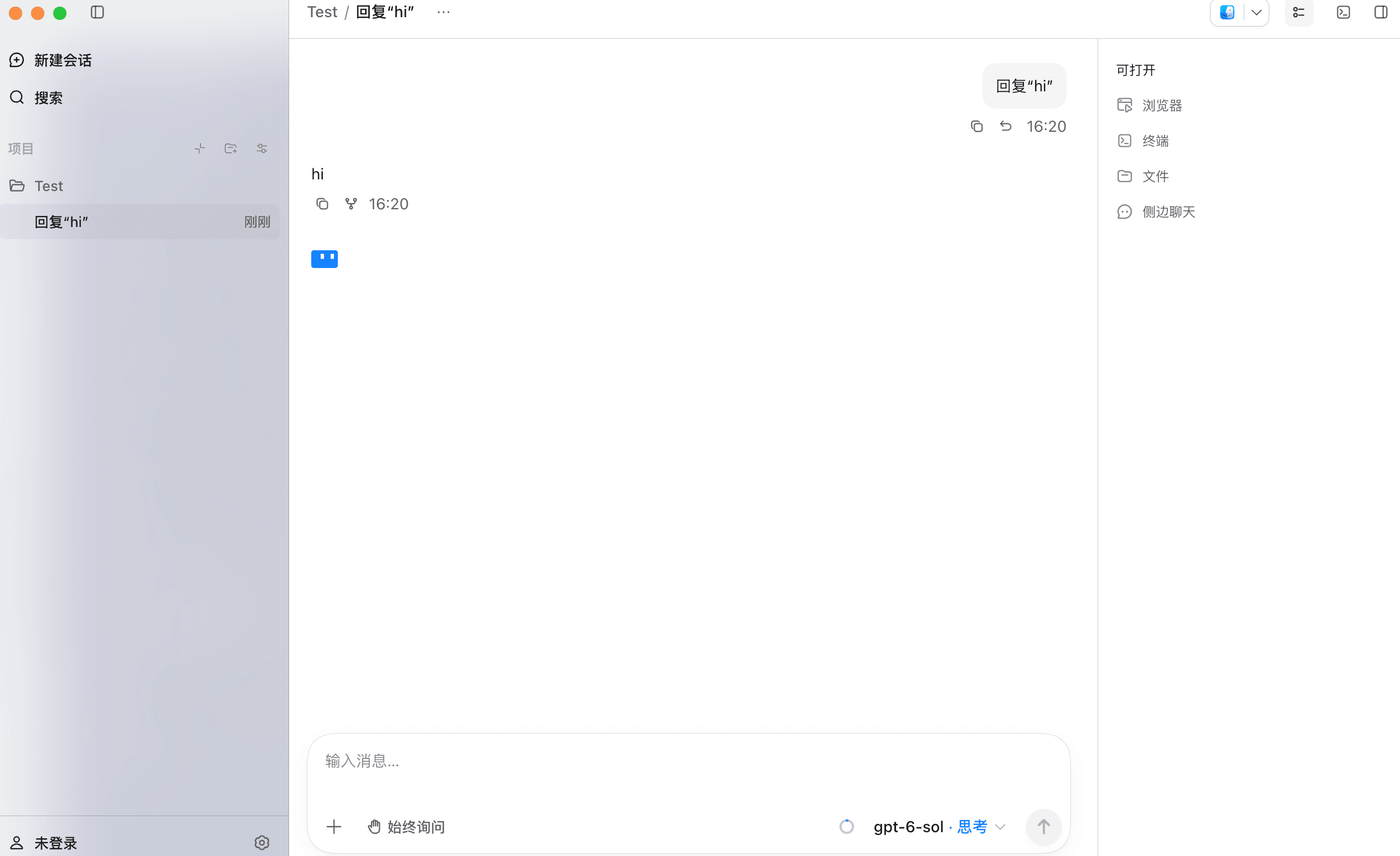
总结
通过以上步骤,我们已经完成了在 macOS 上为 Kimi Code 桌面客户端添加 Fluxlane 模型供应商的配置。
整个过程不需要安装 CC Switch,也不需要手动编辑 JSON 或 TOML 文件。通过 Kimi Code 自带的 Providers 设置,就可以添加 Fluxlane API,并在客户端中选择已经配置的模型。
对于希望在 AI 编程过程中使用不同模型的开发者来说,这种方式可以让模型选择更加灵活。例如,可以根据不同开发任务切换 Claude、GPT、DeepSeek、GLM 等模型,而不必局限于单一模型。
FFluxLane 提供统一的 AI 模型 API 接入方式,通过一个 API Key 即可调用平台开放的多种主流模型,并在控制台统一查看调用记录、Token 用量和费用。
如果你还没有完成 FluxLane 账户充值,可以前往控制台进行充值。首次充值最低金额为 5 美元,充值成功后即可开始调用已配置的模型。
立即开始使用 FluxLane:
如果你还希望在其他 AI 编程工具中使用 FluxLane,可以参考我们的其他接入教程:
- VS Code 接入 Fluxlane API 教程:在 Visual Studio Code 中使用 Claude 、GLM 等模型
- Claude Code 新手怎么安装、接 API?保姆级教程,接入 Claude、GLM 等大模型
- WorkBuddy 接入 Fluxlane API 教程:配置 GPT、Claude 等大模型
- OpenCode 接入 FluxLane API 教程,快速使用 Claude、GPT 等大模型
如果在 API 配置、模型调用或使用过程中遇到问题,可以查看 FluxLane API 官方文档,也可以联系卓普云获取技术支持。
相关产品与选型