

在实际生产环境中,许多团队并不只依赖单一云平台。你可能在 DigitalOcean 上部署了 Web 应用,同时又希望利用谷歌云服务(GCP)的大数据服务、AI 平台或已有的资源架构。这种“多云”模式带来了灵活性,却也引发了一个核心难题——如何在多个云平台之间实现稳定、高速、低延迟的私有网络通信?
传统方式往往依赖公网传输,不仅存在带宽瓶颈和延迟高的问题,还面临安全风险。而 DigitalOcean Partner Network Connect,正是为了解决这个痛点而推出的多云互联解决方案。
通过本教程,你将学会如何借助 Megaport 的 Cloud Router 技术,在 DigitalOcean 的 VPC 与谷歌云服务(GCP)的 VPC 之间构建“专线级”网络通道,实现:
- 安全的数据交换,不暴露在公网中;
- 低延迟、高吞吐的服务通信体验;
- 更灵活、高效的跨云架构部署能力。

本教程适用于以下团队:
- 构建多云架构的开发或平台工程团队;
- 同时使用 DigitalOcean 和谷歌云服务(GCP)的初创企业或中小企业;
- 需要在不同云之间传输大量数据、部署分布式服务的 AI/ML、DevOps 或 SaaS 团队;
- 对合规、安全性有严格要求的金融、医疗或企业 IT 部门。
接下来,我们将一步步带你完成连接配置。只要你有 DigitalOcean 和谷歌云服务(GCP)的账户,以及一个 Megaport 服务接入点,即可快速上手。
你需要准备:
- 一个已配置了 VPC 的 DigitalOcean 账户(在支持的区域)。
- 一个拥有虚拟私有云(VPC)的谷歌云服务(GCP)账户。
- 一个已开通 Megaport Cloud Router(MCR)服务的 Megaport 账户。
第一步:在 DigitalOcean 上创建合作伙伴连接(Partner Attachment)
DigitalOcean Partner Network Connect 让你可以通过 Megaport 将 VPC 连接到外部网络。
- 登录你的 DigitalOcean 账户。
- 前往 Networking > Multi-cloud Integrations。
- 点击 Create partner Attachment。
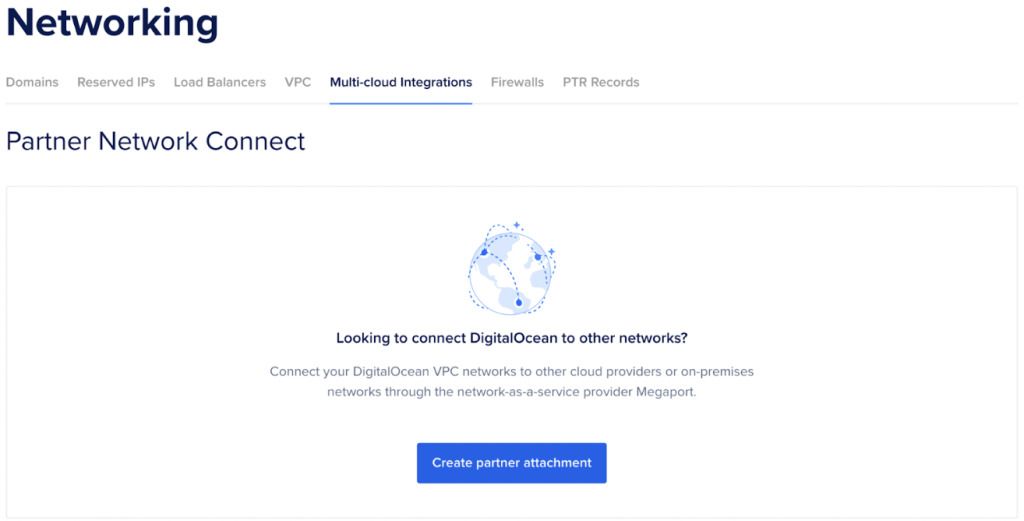
- 选择你希望连接的 Region 和 VPC。
- 选择所需的带宽计划。
- 配置 BGP(边界网关协议)设置,添加 BGP 认证密钥、ASN、本地路由器 IP 和对等路由器 IP(可保持默认)。请保存这些信息,后续第三步会用到。
- 命名此连接并点击 Create partner Attachment。
- 复制生成的 Megaport 服务密钥,后续在 Megaport 设置中会用到。
第二步:创建 Megaport Cloud Router(MCR)
接下来需要创建一个 Megaport Cloud Router,用于在 DigitalOcean 与 GCP 之间路由流量。MCR 会在其连接的虚拟交叉连接(VXC)之间转发流量。若你已有 MCR,可跳过此步骤。
- 登录 Megaport 账户。
- 前往 Services > Create MCR。
- 选择一个靠近你 DigitalOcean 数据中心和 GCP 区域的位置。
- 配置 MCR:选择速率限制(Rate Limit)并命名 MCR。
- 选择最小服务期限(默认是 12 个月)。若仅为测试,可选择 无最低期限。
- ASN 保持默认(133937),除非你有其他指定。
- 部署 MCR,并记下 MCR ID,供后续配置使用。
- 配置完成后,请设置账单信息并正式下单,以完成 MCR 的创建流程。
第三步:在 Megaport 上为 DigitalOcean 创建 VXC(虚拟交叉连接)
现在你需要将第一步中在 DigitalOcean 创建的合作伙伴连接接入刚刚创建的 MCR。通过添加 VXC(Virtual Cross Connection)实现此操作。
此步骤需要第一步保存的服务密钥、BGP 认证密钥和 BGP 配置信息。
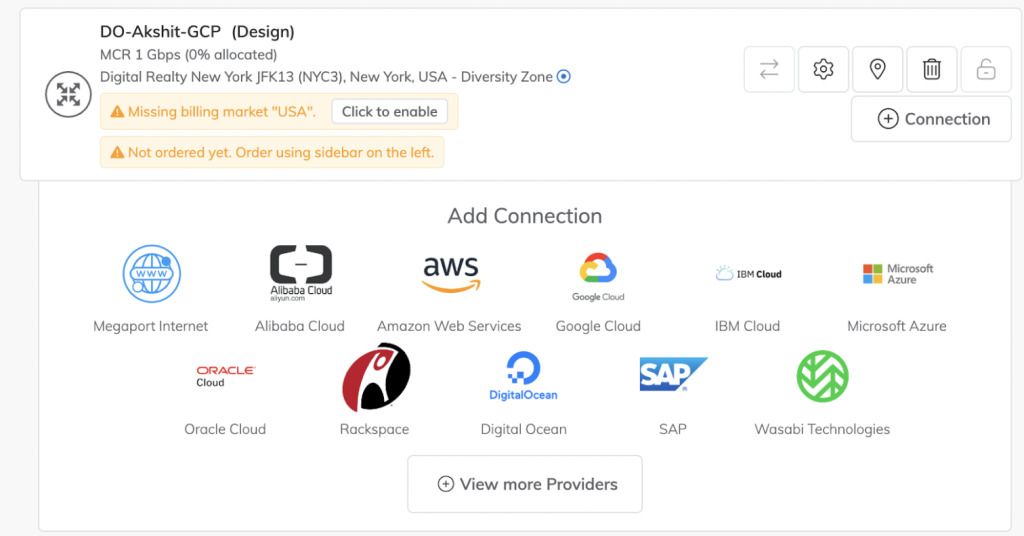
- 在 Megaport 中点击 Add Connection,选择 DigitalOcean。
- 输入第一步中复制的 服务密钥。
- 系统会立即验证服务密钥的有效性,成功后标记为“有效”。
- 点击 Next。
- 输入连接名称。
- 选择速率限制(Rate Limit)。注意:创建后不可更改。最大值取决于你在 DigitalOcean 中选择的带宽。
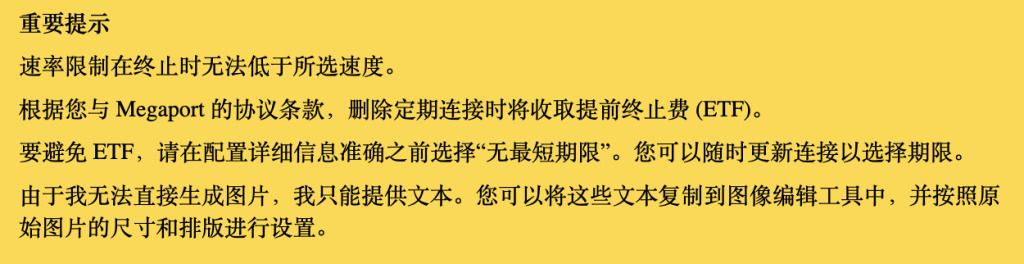
- 选择服务期限。
- 接口 IP 地址(Interface IP Address)可暂时留空,待 VXC 创建后再配置。
- 点击 Add BGP Connection:
- 选择你刚刚配置的本地 IP。
- 输入创建合作伙伴连接时获取的 BGP 详情。
- 注意:BGP 配置中,本地 ASN 和对等 ASN 需对调。DigitalOcean 提供的 local_asn 实际上是 Megaport 的 peer ASN,反之亦然。
- BGP 密码为第一步获取的 BGP 认证密钥。
- 确认无误后点击 Next,然后点击 Add VXC 将 VXC 添加到你的 MCR。
- 与 MCR 一样,该 VXC 也需要下单才能完成配置。
当连接状态指示为绿色时,表示 DigitalOcean 到 MCR 的连接已成功建立。接下来配置 GCP 端的连接。
第四步:在 Megaport 上为 GCP 创建 VXC
接着需要将 MCR 连接到 Google Cloud Platform,方法是再创建一个 VXC。
- 登录 Google Cloud 控制台。
- 从主菜单选择 Hybrid Connectivity > Interconnect。
- 点击 Get Started。
- 选择 Partner Interconnect 并点击 Continue。
- 点击 I already have a service provider(我已有服务提供商)。
- 配置连接附件并点击 Create。
- 系统会生成一个 配对密钥(pairing key),请复制并点击 OK。
- 回到 Megaport,在之前创建的 MCR 下点击 +Connection 创建新的 VXC。
- 选择 Destination Type: Cloud,并选择 Google Cloud。
- 输入刚刚获取的 Google Partner 配对密钥。
- 将该 VXC 关联到前面创建的 MCR。
- 确认无误后部署此 VXC。
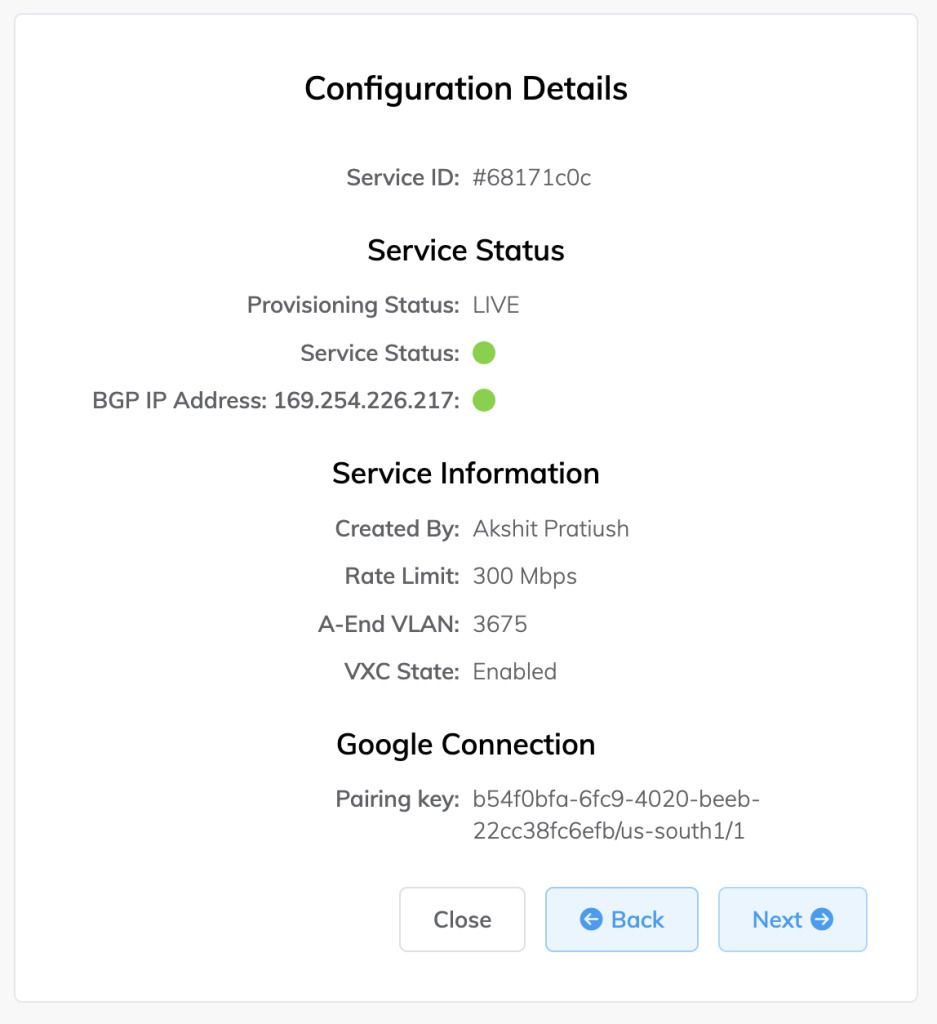
第五步:验证连接状态
所有连接建立完成后,请按以下方式确认连接状态:
- 在 DigitalOcean 中检查合作伙伴连接的状态。
- 在 Megaport 中确保两个 VXC 均为激活状态,配置正确。
- 在 GCP 中确认 Partner Interconnect 连接已建立,且网络流量正常。
- 从 DigitalOcean 的 droplet服务器 向 GCP VPC 中的实例发送 ping 测试。
写在最后
你已成功通过 Megaport 的 Partner Interconnect 功能,在 DigitalOcean 的 VPC 与谷歌云服务(GCP)之间建立了一条高带宽、低延迟的网络连接。该连接有助于提升跨云部署的网络性能与工作负载效率。
如果你们希望从其他较贵的云平台迁移至DigitalOcean云平台,请联系我们寻求帮助。
相关产品与选型